Usando Enlightenment (E17) en Ubuntu Gutsy Gibbon
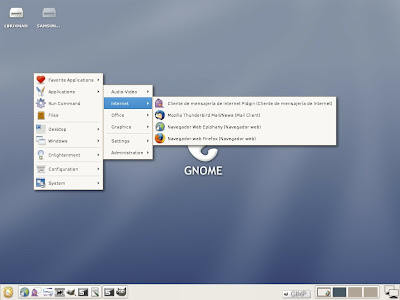
Como ya les había comentado mi ipodsote no tiene muchos recursos, así que le di un vistazo a Enlightenment.
Instalarlo no fue mucho problema gracias a las instrucciones proporcionadas por este tutorial: HowTo Install Enlightenment on Ubuntu Gutsy Gibbon
Basta con dar de alta el repositorio agregando estas lineas al archivo /etc/apt/sources.list
## Elbuntu
deb http://e17.dunnewind.net/ubuntu gutsy e17
Agregamos la llave del repositorio:
wget http://lut1n.ifrance.com/repo_key.asc
sudo apt-key add repo_key.asc
Actualizamos la lista de paquetes con:
sudo aptitude update
Para terminar con la instrucción de instalación:
sudo apt-get install e17
En la guía que consulte vienen algunas recomendaciones extras para personas que ya habían instalado versiones anteriores en Enlightenment, pero ese no era mi caso.
Salí de mi sesión de xubuntu para iniciar con la de E17 (para abreviar), antes de teclear mi nombre de usuario y contraseña le pedí que iniciará con ese manejador de ventanas.
Se nota inmediatamente un mejor desempeño, todo se carga y se muestra mucho más rápido.
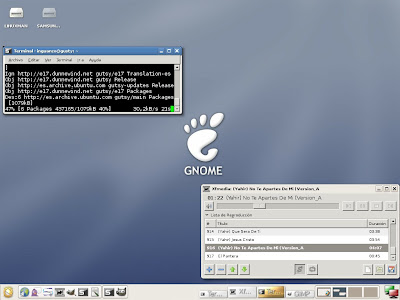
Pero hay demasiadas cosas a las que hay que acostumbrarse, por ejemplo, no me adapto muy bien al manejador de archivos así que termino utilizando Thunar.
El cambio de escritorio virtual moviendo el clic a la derecha de la pantalla es una opción que me gusta, pero en más de una ocasión la activado sin querer al querer desplazar el contenido de una ventana :S
Son más pros que contra así que por el momento se ha convertido en el mi manejador de ventanas para mi ipodsote.


