Hola a todos, les traigo una especie de guía que les puede servir para salir de problemas cuando les toque tenerlos (muy probablemente) con su pendrive o unidad de almacenamiento extraible.
Sucede que en muchas ocasiones, por corrupción de datos o particiones dañadas no podemos acceder desde Windows a nuestro pendrive. En mi caso es detectado tanto por Windows XP como Windows Vista, pero al querer abrirlo/escribirlo jamás me abría el menu contextual o menos aún me mostraba su contenido; por lo tanto después de fracasar con varios intentos me decidí bootear desde mi otra partición Linux para ver si conseguía algún resultado positivo.
1) Arranqué e inmediatamente conecté el pendrive en un puerto USB y abrí la terminal para escribir (como root o usando sudo) el comando:
Cita:
$ sudo fdisk -lu
Disk /dev/sda: 320.0 GB, 320071851520 bytes
255 heads, 63 sectors/track, 38913 cylinders, total 625140335 sectors
Units = sectors of 1 * 512 = 512 bytes
Disk identifier: 0x2a902a8f
Device Boot Start End Blocks Id System
/dev/sda1 * 63 216122444 108061191 7 HPFS/NTFS
/dev/sda2 216122445 587625569 185751562+ f W95 Ext'd (LBA)
/dev/sda3 587625633 625136399 18755383+ a5 FreeBSD
Partition 3 does not end on cylinder boundary.
/dev/sda5 216122508 217295189 586341 82 Linux swap / Solaris
/dev/sda6 217295253 266116724 24410736 83 Linux
/dev/sda7 266116788 338875109 36379161 7 HPFS/NTFS
/dev/sda8 338875173 431248859 46186843+ b W95 FAT32
/dev/sda9 431248923 587625569 78188323+ 7 HPFS/NTFS
Disk /dev/sdb: 999 MB, 999816704 bytes
31 heads, 62 sectors/track, 1016 cylinders, total 1952767 sectors
Units = sectors of 1 * 512 = 512 bytes
Disk identifier: 0x00000000
Device Boot Start End Blocks Id System
Vemos mi unidad de disco duro S-ATA en sda y la unidad extraíble (pen) como sdb, con todas sus características (cabezas, sectores, cilindros).
2) Vamos al grano, procedemos a pasarle el siguiente comando:
Cita:
$ sudo fdisk /dev/sdb
l éste parámetro sirve para ver la tabla actual de particiones
d éste otro para eliminar particiones
Presioné d y me encontré con el siguiente mensaje
Command (m for help): d
No partition is defined yet!
Como no existían particiones presioné la letra n
Command (m for help): n
Command action
e extended
p primary partition (1-4)
p
p = partición primaria
Proseguimos.......
Partition number (1-4): 1
First cylinder (1-1016, default 1): 1
Last cylinder or +size or +sizeM or +sizeK (1-1016, default 1016):
Using default value 1016
LLegado éste punto presionamos t (para cambiar el tipo de partición)
Command (m for help): t
Selected partition 1
Hex code (type L to list codes): l
Y seleccionamos una de la lista que nos dicta fdisk
Hex code (type L to list codes): b
Changed system type of partition 1 to b (W95 FAT32)
Fialmente con la letra w escribimos los cambios, termina de trabajar y listo.
Command (m for help): w
The partition table has been altered!
Calling ioctl() to re-read partition table.
WARNING: If you have created or modified any DOS 6.x
partitions, please see the fdisk manual page for additional
information.
Syncing disks.
3) Una vez más ejecutamos éste comando para ver como quedó la estructura actual de TODAS las unidades:
$ sudo fdisk -lu
Disk /dev/sda: 320.0 GB, 320071851520 bytes
255 heads, 63 sectors/track, 38913 cylinders, total 625140335 sectors
Units = sectors of 1 * 512 = 512 bytes
Disk identifier: 0x2a902a8f
Device Boot Start End Blocks Id System
/dev/sda1 * 63 216122444 108061191 7 HPFS/NTFS
/dev/sda2 216122445 587625569 185751562+ f W95 Ext'd (LBA)
/dev/sda3 587625633 625136399 18755383+ a5 FreeBSD
Partition 3 does not end on cylinder boundary.
/dev/sda5 216122508 217295189 586341 82 Linux swap / Solaris
/dev/sda6 217295253 266116724 24410736 83 Linux
/dev/sda7 266116788 338875109 36379161 7 HPFS/NTFS
/dev/sda8 338875173 431248859 46186843+ b W95 FAT32
/dev/sda9 431248923 587625569 78188323+ 7 HPFS/NTFS
Device Boot Start End Blocks Id System
/dev/sdb1 62 1952751 976345 b W95 FAT32
Perfecto, vemos nuestro pen como sdb1 con sistema de archivos FAT32.
Ahora solo resta formatearlo y listo
$ sudo mkfs -t vfat /dev/sdb1
mkfs.vfat 2.11 (12 Mar 2005)
Eso es todo, es un proceso bastante rápido que en cuestión de un par de minutos permite recuperar nuestra unidad removible para dejarla completamente
funcional.
Si quieren corroborarlo, enchufan el pen y ejecuten el siguiente comando para montarlo:
Cita:
$ sudo mount /dev/sdb1 /media/
$ sudo cp 1440x900.jpg /media/
$ sudo umount /dev/sdb1
Como podrán apreciar (a método de prueba) primero le copié un archivo de imagen y luego lo desmonté para proceder a una extracción segura.
A partir de aquí podrán copiarle y/o borrarle lo que se les ocurra hasta que al dichoso pendrive se le ocurra palmar de nuevo.


Enlightenment 17 en Ubuntu Gutsy Gibbon 7.10
Usando Enlightenment (E17) en Ubuntu Gutsy Gibbon
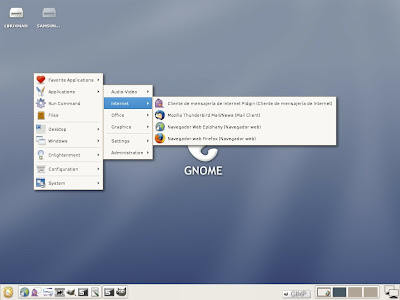
Como ya les había comentado mi ipodsote no tiene muchos recursos, así que le di un vistazo a Enlightenment.
Instalarlo no fue mucho problema gracias a las instrucciones proporcionadas por este tutorial: HowTo Install Enlightenment on Ubuntu Gutsy Gibbon
Basta con dar de alta el repositorio agregando estas lineas al archivo /etc/apt/sources.list
## Elbuntu
deb http://e17.dunnewind.net/ubuntu gutsy e17
Agregamos la llave del repositorio:
wget http://lut1n.ifrance.com/repo_key.asc
sudo apt-key add repo_key.asc
Actualizamos la lista de paquetes con:
sudo aptitude update
Para terminar con la instrucción de instalación:
sudo apt-get install e17
En la guía que consulte vienen algunas recomendaciones extras para personas que ya habían instalado versiones anteriores en Enlightenment, pero ese no era mi caso.
Salí de mi sesión de xubuntu para iniciar con la de E17 (para abreviar), antes de teclear mi nombre de usuario y contraseña le pedí que iniciará con ese manejador de ventanas.
Se nota inmediatamente un mejor desempeño, todo se carga y se muestra mucho más rápido.
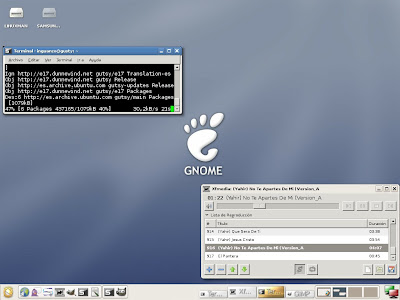
Pero hay demasiadas cosas a las que hay que acostumbrarse, por ejemplo, no me adapto muy bien al manejador de archivos así que termino utilizando Thunar.
El cambio de escritorio virtual moviendo el clic a la derecha de la pantalla es una opción que me gusta, pero en más de una ocasión la activado sin querer al querer desplazar el contenido de una ventana :S
Son más pros que contra así que por el momento se ha convertido en el mi manejador de ventanas para mi ipodsote.
Reinstalar GRUB - Windows... COMELAAAA!!!
Cuando en un equipo utilizamos varios sistemas operativos y entre ellos se encuentra Windows (en mi casa, por ejemplo, Ubuntu y Windows) tras reinstalar Windows, como todos ya sabemos hay que reinstalarlo mil veces al año, ya no nos aparecerá el grub de Ubuntu y cargara directamente Windows…..perdemos el grub de la MBR (Master Boot Record).
Por ese motivo, es muy habitual que después tenga que buscar en google como reinstalar el grub, encontrando hace un tiempo esta maravillosa entrada en LinuxMan.
Lo primero es iniciar la computadora con el CD de instalación de Ubuntu, iniciamos una terminal y tecleamos lo siguiente:
sudo grub
find /boot/grub/stage1
en mi caso me regreso el valor (hd2,1) ese valor lo vamos a necesitar más adelante.
root (hdx,y)
donde x es el primer valor devuelto en el paso anterior (en mi caso un 2) e y es el segundo valor (después de la coma y en mi caso un 1), básicamente esto indica el lugar donde ya se encontraba instalado grub y sus archivos de configuración que generalmente es la partición root ( / ) de nuestro Ubuntu.
setup (hd0)
Eso instalará grub en nuestro primer disco duro (hd0) , que es con el que inicia la computadora.
quit
Para salirnos de la consola de grub y ya podemos reiniciar el equipo.
¡Listo!, con eso me evité tener que reinstalar Ubuntu en mi computadora.
Enlightenment e17 en Ubuntu Feisty
Bastante veloz, liviano y de atractiva apariencia quedó mi Ubuntu Feisty, luego de instalar Enlightenment 17. Es muy simple y realmente lo recomiendo, solo deben seguir los siguientes pasos:

1. $ sudo gedit /etc/apt/sources.list
Con ello editamos nuestro archivo de fuentes y agregamos al final las de Enlightenment
## E17 repository “edevelop.org”
deb http://edevelop.org/pkg-e/ubuntu feisty e17
deb-src http://edevelop.org/pkg-e/ubuntu feisty e17
2. $ wget http://lut1n.ifrance.com/repo_key.asc
$ sudo apt-key add repo_key.asc
3. $ sudo apt-get update
Actualizamos; y luego
4. $ sudo aptitude install enlightenment enlightenment-data enlightenment-dev enlightenment-dbg e17 e17-devel-extras
Instalamos.
Nota: Al principio las fuentes me fallaron unas veces, pero al insistir con la instalación finalmente todo anduvo perfecto.
Instalando el gestor gráfico de acceso
Bien, esto lo agrego al post después de haber instalado E17 en mi laptop. Bien estaba con

el gestor gráfico de acceso gdm, pero como que no concordaba mucho con E17, por lo que
decidí instalar ‘Entrance’ que es un gestor gráfico de acceso el cual puede mostrar animaciones, efectos gráficos y configuración por temas y evidentemente coordina mejor con Enlightenment.
Ok. como ya tenemos nuestros repositorios configurados en nuestra máquina, solo debemos realizar lo siguiente
$ sudo apt-get install entrance
Una vez instalado el paquete se nos abrirá un menú que nos indicará que tenemos otros
gestores gráficos instalados y nos permitirá con cual queremos arrancar nuestro sistema por defecto, elegimos Entrance y listo, del resto se encarga apt.
Luego de ello yo quité gdm, mediante el comando
$ sudo apt-get remove gdm
aunque lo anterior no es necesario, pero yo lo hice para ahorrarme unos 13 mb, que pesa gdm 
Disfruten de este liviano y ágil escritorio.
Windows 98 SE Final 2007
Windows 98 Final 2007
Sistema Base: Windows 98
Idioma: Español
Formato: ISO
Peso: 400MB menos de un CD
Esta ISO contiene Microsoft Windows 98, el cual viene con todas las actualizaciones disponibles por Microsoft para este producto hasta el dia 15/07/2006.
Esta compilacion se destaca por que tiene biene con todos los updates disponibles, una carpeta con los drivers genericos para dispositivos USB FLASH, asi como el numero de serie integrado al instalador, la correcta optimizacion y booteo de la ISO.
===============
Recomendaciones
===============
Para su aplicacion se hace la siguiente recomendacion:
Es posible que durante la instalacion alguna de las actualizaciones te pida que reinicies el equipo. NO lo hagas, contesta que NO en el cuadro de dialogo que aparece y deja que continue la instalacion. Al finalizar el proceso, cuando cierres el programa actualizador, este te pedira que reinicies. Hazlo entonces.
Links:
http://rapidshare.com/files/14682501/W98Final2K7_elpepet.part1.rar
http://rapidshare.com/files/14687315/W98Final2K7_elpepet.part2.rar
http://rapidshare.com/files/14670675/W98Final2K7_elpepet.part3.rar
http://rapidshare.com/files/14674950/W98Final2K7_elpepet.part4.rar
http://rapidshare.com/files/14678009/W98Final2K7_elpepet.part5.rar
Sistema Base: Windows 98
Idioma: Español
Formato: ISO
Peso: 400MB menos de un CD
Esta ISO contiene Microsoft Windows 98, el cual viene con todas las actualizaciones disponibles por Microsoft para este producto hasta el dia 15/07/2006.
Esta compilacion se destaca por que tiene biene con todos los updates disponibles, una carpeta con los drivers genericos para dispositivos USB FLASH, asi como el numero de serie integrado al instalador, la correcta optimizacion y booteo de la ISO.
===============
Recomendaciones
===============
Para su aplicacion se hace la siguiente recomendacion:
Es posible que durante la instalacion alguna de las actualizaciones te pida que reinicies el equipo. NO lo hagas, contesta que NO en el cuadro de dialogo que aparece y deja que continue la instalacion. Al finalizar el proceso, cuando cierres el programa actualizador, este te pedira que reinicies. Hazlo entonces.
Links:
http://rapidshare.com/files/14682501/W98Final2K7_elpepet.part1.rar
http://rapidshare.com/files/14687315/W98Final2K7_elpepet.part2.rar
http://rapidshare.com/files/14670675/W98Final2K7_elpepet.part3.rar
http://rapidshare.com/files/14674950/W98Final2K7_elpepet.part4.rar
http://rapidshare.com/files/14678009/W98Final2K7_elpepet.part5.rar
AntiX Spartacus
AntiX is a fast, lightweight and easy to install linux live CD distribution based on MEPIS for Intel-AMD x86 compatible systems. antiX offers users the "Magic of Mepis" in an environment suitable for old computers. So don't throw away that old computer yet! The goal of antiX is to provide a light, but fully functional and flexible free operating system for both newcomers and experienced users of Linux. It should run on most computers, ranging from 64MB old PII 266 systems with pre-configured 128MB RAM to the latest powerful boxes. 128MB RAM is recommended for antiX.
Site: http://antix.mepis.org/index.php/Main_Page
Download: ftp://carroll.aset.psu.edu/pub/linux/distributions/mepis/released/antix/antiX-Mepis6.5.iso
Site: http://antix.mepis.org/index.php/Main_Page
Download: ftp://carroll.aset.psu.edu/pub/linux/distributions/mepis/released/antix/antiX-Mepis6.5.iso
Enlightenment 17
This is just a quick how-to on downloading, compiling, and installing the desktop shell Enlightenment 17 from the CVS repository. E17 is still in development, so do not expect a fully stable, bug-free environment. That said: I use E17 on a daily basis and rarely run into any hiccups.
READ: Before following this guide please remove any previously installed versions of E17 (aka from any repository) as they may cause errors in the process.
A quick disclaimer: this is my first how-to, so feel free to offer any constructive criticism.
Lets Start!
1.) First we want to install all required packages for E17, and all the Enlightenment Foundation Libraries to install. This list may be a bit of overkill, but it will get the job done.
Code:
sudo apt-get install build-essential cvs libtool libltdl3-dev automake1.9 autotools-dev libpopt-dev libcurl3-dev libx11-dev x11proto-xext-dev libbz2-dev libid3tag0-dev libpng12-dev libtiff4-dev libungif4-dev libjpeg62-dev libssl-dev libfreetype6-dev bison flex xlibs-dev gettext libimlib2-dev libxml2-dev libxcursor-dev libgtk1.2-dev autoconf pkg-config libpng3-dev libxine-dev libxkbfile-dev libsqlite3-dev giblib-dev libxmu-dev libxdamage-dev libxcomposite-dev libtag1-dev libtagc0-dev giblib-dev libasound2-dev
2.) Now that all that is out of the way we need to get the script that will make downloading/compiling/installing E17 very easy. All credit goes to Morlenxus for this great tool.
From your home directory, run the following command
Code:
wget http://omicron.homeip.net/projects/easy_e17/easy_e17.sh
3.) Now we need to made the script executable and then run it! This script will prompt you for your sudo password, enter it. This script will take quite some time to run, so try to be patient NOTES: This script will install all the applications and libraries it installs into /opt/e17 so as not to interfere with other versions of enlightenment. You can change this location through scripts options. This script will install ALL the applications and libraries available in the E17 CVS tree. You may or may not want all these apps. You can easily skip any library or app using the --skip flag with the script.
Code:
chmod +x easy_e17.sh
./easy_e17.sh -i
4.) Now we have enlightenment all installed and working. The next step it create a desktop entry so that you can log-in to enlightenment from GDM.
Create a desktop entry called e17.desktop
Code:
sudo gedit /usr/share/xsessions/e17.desktop
Copy/Paste the following into the newly created file
Code:
[Desktop Entry]
Encoding=UTF-8
Name=E-17
Comment=
Exec=/opt/e17/bin/enlightenment
Icon=
Type=Application
Thats all you really need to do. Now using enligthenment is as simple as logging out, selecting the E-17 session and logging back in. Any time you want to update enlightenment and related libs/apps, simply re-run the easy_e17 script. For more information on the Enlightenment Foundation Libraries, and the applications that use them, please see http://www.get-e.org and
http://www.enlightenment.org.au
Suggestion: due to the fact that enlightenment was installed in /opt/e17 it is a good idea to add /opt/e17/bin to your PATH so that it is easier to run all those great applications you just installed.
To do this open your /etc/environment with your favorite text editor
Code:
sudo gedit /etc/environment
then add the following lines to the bottom
Code:
PATH=/usr/local/sbin:/usr/local/bin:/usr/sbin:/usr/bin:/sbin:/bin:/usr/bin/X11:/opt/e17/bin
READ: Before following this guide please remove any previously installed versions of E17 (aka from any repository) as they may cause errors in the process.
A quick disclaimer: this is my first how-to, so feel free to offer any constructive criticism.
Lets Start!
1.) First we want to install all required packages for E17, and all the Enlightenment Foundation Libraries to install. This list may be a bit of overkill, but it will get the job done.
Code:
sudo apt-get install build-essential cvs libtool libltdl3-dev automake1.9 autotools-dev libpopt-dev libcurl3-dev libx11-dev x11proto-xext-dev libbz2-dev libid3tag0-dev libpng12-dev libtiff4-dev libungif4-dev libjpeg62-dev libssl-dev libfreetype6-dev bison flex xlibs-dev gettext libimlib2-dev libxml2-dev libxcursor-dev libgtk1.2-dev autoconf pkg-config libpng3-dev libxine-dev libxkbfile-dev libsqlite3-dev giblib-dev libxmu-dev libxdamage-dev libxcomposite-dev libtag1-dev libtagc0-dev giblib-dev libasound2-dev
2.) Now that all that is out of the way we need to get the script that will make downloading/compiling/installing E17 very easy. All credit goes to Morlenxus for this great tool.
From your home directory, run the following command
Code:
wget http://omicron.homeip.net/projects/easy_e17/easy_e17.sh
3.) Now we need to made the script executable and then run it! This script will prompt you for your sudo password, enter it. This script will take quite some time to run, so try to be patient NOTES: This script will install all the applications and libraries it installs into /opt/e17 so as not to interfere with other versions of enlightenment. You can change this location through scripts options. This script will install ALL the applications and libraries available in the E17 CVS tree. You may or may not want all these apps. You can easily skip any library or app using the --skip flag with the script.
Code:
chmod +x easy_e17.sh
./easy_e17.sh -i
4.) Now we have enlightenment all installed and working. The next step it create a desktop entry so that you can log-in to enlightenment from GDM.
Create a desktop entry called e17.desktop
Code:
sudo gedit /usr/share/xsessions/e17.desktop
Copy/Paste the following into the newly created file
Code:
[Desktop Entry]
Encoding=UTF-8
Name=E-17
Comment=
Exec=/opt/e17/bin/enlightenment
Icon=
Type=Application
Thats all you really need to do. Now using enligthenment is as simple as logging out, selecting the E-17 session and logging back in. Any time you want to update enlightenment and related libs/apps, simply re-run the easy_e17 script. For more information on the Enlightenment Foundation Libraries, and the applications that use them, please see http://www.get-e.org and
http://www.enlightenment.org.au
Suggestion: due to the fact that enlightenment was installed in /opt/e17 it is a good idea to add /opt/e17/bin to your PATH so that it is easier to run all those great applications you just installed.
To do this open your /etc/environment with your favorite text editor
Code:
sudo gedit /etc/environment
then add the following lines to the bottom
Code:
PATH=/usr/local/sbin:/usr/local/bin:/usr/sbin:/usr/bin:/sbin:/bin:/usr/bin/X11:/opt/e17/bin
Trabajar de Noche
Te gusta la noche y sos de laburar tarde?
LifeHack, uno de los blogs preferidos de Circo Linux linkea un interesante y útil artículo sobre los trabajadores nocturnos: aquéllas personas que logran sus picos de actividad mental y también creativa por la noche. Voltaire laburaba de noche, así que reevaluá la posibilidad de hacerlo.
Pero, trabajar todas las noches hasta tarde puede desorganizar la semana, además de hacernos llegar al fin de semana exahustos y en busca casi desesperada de una cama para dormir varias horas.
Si sos de esos. Fijáte qué te propone Life Hack:
No duermas de más. Dormir mucho cansa más de lo que descansa. Es útil tener un horario o calendario con horas para tener más tiempo y estar mejor organizado; ya fueras de los que se levantan temprano o bien de los que le pegan derecho toda la noche.
No duermas hasta muy tarde. Dice el artículo que dormir hasta muy tarde puede arruinar el día completo, y no se equivocan. Esto modifica tu reloj corporal y hace que se te vuelva casi imposible dormirte a una hora prudente a la noche. El autor sugiere levantarse entre las 8 y 10 a.m. lo que no está mal. Te levantás y encarás un rico cafecito para empezar a leer noticias, diarios y blogs.
Poné una hora de corte. Frenate, si. Digamos que es una buena idea decir "todos los días trabajo hasta tal hora"; y cerca de esa hora frenar. Si bien, hay excepciones como dice el autor, es mejor que sean solo excepciones los días que trabajás a las 3 o 4 a.m. Luego de la hora de cierre el autor recomienda relax y lectura liviana ( me adhiero ); y sugiere no usar televisión o computadora por el brillo de las pantallas, entre otros aspectos.
Manejáte alrededor de tu ciclo de energía. Resumida y clarita: si funcionás mejor laburando de noche, organizáte para que tu trabajo sea mayormente en las noches junto a una buena taza de Té o Café. El autor encuentra productiva la media mañana. Para mi es productiva la media mañana, un rato a la tarde hasta tipo 4 p.m. y la noche.
Acomodáte de acuerdo a lo que te siente más comodo para trabajar. La idea es organizarse de acuerdo al momento en que uno se siente más cómodo. El autor explica la diferencia entre dedicarle el día o la noche a las distracciones, o bien a trabajar. Y cuenta en qué momento él se siente concentrado. Yo agrego que la ventaja de trabajar de noche es que nada interfiere, laburás tranquilo y sin que nadie te llame, te interrumpa, te llegue un mail o te manden un sms.
Completo con que: ayuda tener un tiempo para enviar y chequear mails. Es decir; chequear los mails a la mañana, tarde y noche; o en diferentes horas puede resultar muy beneficioso para no pasar tantos momentos pendientes y atentos a ver si llegó tal mail; con el tiempo de respuesta y lectura que eso implica.
Otra: analizá hasta qué punto estar conectado todo el día a una red IM es una ventaja y hasta qué punto no lo es. Yo encontré muy bueno dedicarme unas horas para entrar al Msn y chatear con amigos y amigas; mientras que el resto del día lo paso conectado al Jabber; en donde tengo menos contactos personales y más contactos profesionales; me siento acompañado y no molesta ni interfiere con mi trabajo.
Como siempre, los convidamos a acercarnos sus contribuciones para enriquecer y mejorar cada post.
LifeHack, uno de los blogs preferidos de Circo Linux linkea un interesante y útil artículo sobre los trabajadores nocturnos: aquéllas personas que logran sus picos de actividad mental y también creativa por la noche. Voltaire laburaba de noche, así que reevaluá la posibilidad de hacerlo.
Pero, trabajar todas las noches hasta tarde puede desorganizar la semana, además de hacernos llegar al fin de semana exahustos y en busca casi desesperada de una cama para dormir varias horas.
Si sos de esos. Fijáte qué te propone Life Hack:
No duermas de más. Dormir mucho cansa más de lo que descansa. Es útil tener un horario o calendario con horas para tener más tiempo y estar mejor organizado; ya fueras de los que se levantan temprano o bien de los que le pegan derecho toda la noche.
No duermas hasta muy tarde. Dice el artículo que dormir hasta muy tarde puede arruinar el día completo, y no se equivocan. Esto modifica tu reloj corporal y hace que se te vuelva casi imposible dormirte a una hora prudente a la noche. El autor sugiere levantarse entre las 8 y 10 a.m. lo que no está mal. Te levantás y encarás un rico cafecito para empezar a leer noticias, diarios y blogs.
Poné una hora de corte. Frenate, si. Digamos que es una buena idea decir "todos los días trabajo hasta tal hora"; y cerca de esa hora frenar. Si bien, hay excepciones como dice el autor, es mejor que sean solo excepciones los días que trabajás a las 3 o 4 a.m. Luego de la hora de cierre el autor recomienda relax y lectura liviana ( me adhiero ); y sugiere no usar televisión o computadora por el brillo de las pantallas, entre otros aspectos.
Manejáte alrededor de tu ciclo de energía. Resumida y clarita: si funcionás mejor laburando de noche, organizáte para que tu trabajo sea mayormente en las noches junto a una buena taza de Té o Café. El autor encuentra productiva la media mañana. Para mi es productiva la media mañana, un rato a la tarde hasta tipo 4 p.m. y la noche.
Acomodáte de acuerdo a lo que te siente más comodo para trabajar. La idea es organizarse de acuerdo al momento en que uno se siente más cómodo. El autor explica la diferencia entre dedicarle el día o la noche a las distracciones, o bien a trabajar. Y cuenta en qué momento él se siente concentrado. Yo agrego que la ventaja de trabajar de noche es que nada interfiere, laburás tranquilo y sin que nadie te llame, te interrumpa, te llegue un mail o te manden un sms.
Completo con que: ayuda tener un tiempo para enviar y chequear mails. Es decir; chequear los mails a la mañana, tarde y noche; o en diferentes horas puede resultar muy beneficioso para no pasar tantos momentos pendientes y atentos a ver si llegó tal mail; con el tiempo de respuesta y lectura que eso implica.
Otra: analizá hasta qué punto estar conectado todo el día a una red IM es una ventaja y hasta qué punto no lo es. Yo encontré muy bueno dedicarme unas horas para entrar al Msn y chatear con amigos y amigas; mientras que el resto del día lo paso conectado al Jabber; en donde tengo menos contactos personales y más contactos profesionales; me siento acompañado y no molesta ni interfiere con mi trabajo.
Como siempre, los convidamos a acercarnos sus contribuciones para enriquecer y mejorar cada post.
La Jungla de las distribuciones.
La Jungla de las distribuciones.
No, no se trata de otro de los maravillosos cuentos de Tarzán. En ésta oportunidad IBM y sus altísimos y refinados papers ( dan gusto ) de la sección Developer Works publican otro de éste tipo de ensayos, en el que analizan la "Jungla de distribuciones" o "Distributions Jungle".
No creo que está lanzado bajo una licencia libre, sino se los hubiera traducido; ya que es muy interesante. A ver, si no sabés Inglés cruzate del vecino y pedile que te lo traduzca: vos le hacés un asado el finde si te hace el favor.
Mas allá de que les recomiendo que lean éste paper ya que es interesante y tiene la correción y refinamiento de muchos de los papers publicados allí, los convido a otra reflexión.
¿Hasta qué punto vamos a llegar con todas las distribuciones?, yo estoy a favor de que haya muchas ( miles ? ) de distribuciones disponibles; ahora bien, al haber más de 500 comienza a resultar un problema en la elección, por un lado; pero por el otro lado se convida a una fragmentación creciente de un Sistema Operativo tan maravilloso como Gnu/Linux.
No olvidemos que si viene una empresa que la tenga *muy* claro, y llevan adelante todas las trabas legales posibles es probable que se pierda Linux; lo que seria horrible, pero no deja de ser posible. Es dificil, pero no imposible. Lo dicen expertos del Software Libre, en más de una charla.
Entonces, creo que por un lado el dividir y dividir y dividir tantas inteligencias distintas en tantos proyectos distintos, que a su vez muchos estan enemistados y distanciados entre si; lo único que logra es confunsión en el usuario novato y pérdida de potencial, creatividad, y recursos. Por lo que, de esa forma Gnu/Linux seguirá estando un poco alejado, en general, del usuario de escritorio. Ahí es a donde Ubuntu vino a callar a más de uno. No es mi distribución preferida Ubuntu, pero reconozco que tuvo un aporte enorme.
Por otra parte, se dice y se ha comprobado que las minorías de cualquier tipo con el tiempo terminan extinguiendose o se reducen y debilitan, no sin antes ser un minoria netamente filosófica o sostenida en convicciones. Ahora estamos en un momento en donde hay muchos tipos más que inteligentes trabajando 500 distribuciones distintas y tratando de llegar hacia un mismo lugar: a que las usen, y a que contribuyan los usuarios con su distribución. Sin embargo, también es probable que ésta distro jungle se sostenga y no se termine con la extinción o con la supervivencia de la distro más fuerte, y esperemos que así sea.
Para solventar lo anterior con un ejemplo; hay más de 3 manejadores de paquetes, y si bien está bueno que la variedad pase con las aplicaciones; con los sistemas operativos creo que no, en especial por el diseño que tiene Gnu/Linux y sus distribuciones. Si difundimos Gnu/Linux corremos el riesgo de caer en el problema de dicha fragmentación, la diferencia entre variedad y fragmentación tiende a ser dificil de ver.
Entonces, el utópico comentario de su blog de cabecera les dice ¿ No seria mejor unir todo el potencial de Fedora, Slackware, todas las Deb*, OpenSuSe y todas las demás ( excluyendo a las coorporativas ya que tienen otro perfil ) ?, yo creo que la respuesta es obvia: si.
Por otro lado y sin caer en el filantropismo idiota les digo que sé que es imposible lo anterior. Pero entonces, no estaria bueno trabajar en alguno de todos los proyectos de estandarización para que todas las distribuciones comiencen a respetar en donde se guarda el log de Apache, o en donde se configura Cups, o lo que sea. Creo que eso seria un paso inteligente, y que a todos les serviria. Eso si: perderian parte de su empleo whereis, locate, y find ( chistes al margen ).
Entonces los convido a ver el excelente artículo de IBM, pero por otra parte los convido también a pensar cuanto mejoraria ese estado de confusión que más de uno tiene cuando pregunta ¿ Qué es Linux ?, ¿ Hay muchos ?, ¿ Es dificil ?, ¿ Gnu/Linux ?, y tantas otras preguntas que seria inteligente, de alguna manera, evitar que sean preguntadas cada vez que un usuario novato se acerca, o pregunta o dice luego de que se le instaló Gnu/Linux. Entre el top de los top destaco:
Linux en lugar de Gnu/Linux. ( Me incluyo por haberlo dicho por años )
No saber que Linux es el Kernel del Sistema Operativo
Preguntar porqué hay tantos "Linux"
La inevitable confusión de creer que todo se hace desde atrás de una consola, con muchos números que pasan aleatoriamente e impulsado por la maldad de un geek malvado que solo sabe hacer cosas raras con su máquina
La chicana sobre otros OS; ah! yo en mi Mac puedo usar Exposé y vos no
Las llamadas telefónicas semanales, diarias, mensuales; en las que se nos consulta ¿ Cómo mierd* hago para configurar la impresora ?, ¿ Hay alguna forma de hacer andar la placa de sonido ?
Donde está la suite de oficina? ¿ OpenOffice ?; esperá que llamo al técnico de siempre, vos dejame, gracias ( o lo que traducido significa: trabajaste de gusto, voy a tirar todo para cualquier lado )
Un usuario? ¿Contraseña?
Podriamos seguir.
Y es la realidad, cada vez que hay un upgrade hacia un Gnu/Linux hay muchos factores "psicológicos" que tratar. Es dificil re-educar a una persona que entiende las cosas solo de acuerdo a cómo conoció el a su escritorio.
Hagamos un parate en ello. La educación informática en los colegios tiende a ser nefasta, ridícula y llena de tendencias; ¿ Tendencias a qué ?, a nada, a la ignorancia; a que las profesoras no tienen la menor idea de lo que enseñan y creen que por haber estudiado o "estudiado" durante dos años en algun lugar tienen derecho de comprometer la educación de muchos chicos que asisten a las clases. Los programas de informática están muy mal diseñados, y si bien sobre un diseño que no es el mejor se podria lograr algo bueno; los profesores en general tienden a ser gente que no sabe nada y que entiende que como sabe manejar el Msn, instalar un Linux y programar un sitio en 10 minutos ya tiene con qué educar. Grave error, y lo digo porque lo padecí en su momento; la educación de profesoras que no sabian absolutamente nada y que venian con la soberbia de los ignorantes.
Reconocemos, entonces, que hay una parte educativa; pero por otro lado toda la fragmentación de Gnu/Linux convida a que exista aún más confusión.
Volviendo al post-instalación-capacitación que mencionaba, no deja de ser una tarea divertida y que vale ya que ahora tienen un Gnu/Linux instalado. Eso si, me estaba por instalar un Gnu/Linux; ¿ Qué me conviene más: Alguno de los Deb*, Slack, Mandriva, Fedora, CentOs, Red Hat, Mepis, SimpliMepis, Kubuntu, Xubuntu, SymphonyOS, Gentoo?.
No, no se trata de otro de los maravillosos cuentos de Tarzán. En ésta oportunidad IBM y sus altísimos y refinados papers ( dan gusto ) de la sección Developer Works publican otro de éste tipo de ensayos, en el que analizan la "Jungla de distribuciones" o "Distributions Jungle".
No creo que está lanzado bajo una licencia libre, sino se los hubiera traducido; ya que es muy interesante. A ver, si no sabés Inglés cruzate del vecino y pedile que te lo traduzca: vos le hacés un asado el finde si te hace el favor.
Mas allá de que les recomiendo que lean éste paper ya que es interesante y tiene la correción y refinamiento de muchos de los papers publicados allí, los convido a otra reflexión.
¿Hasta qué punto vamos a llegar con todas las distribuciones?, yo estoy a favor de que haya muchas ( miles ? ) de distribuciones disponibles; ahora bien, al haber más de 500 comienza a resultar un problema en la elección, por un lado; pero por el otro lado se convida a una fragmentación creciente de un Sistema Operativo tan maravilloso como Gnu/Linux.
No olvidemos que si viene una empresa que la tenga *muy* claro, y llevan adelante todas las trabas legales posibles es probable que se pierda Linux; lo que seria horrible, pero no deja de ser posible. Es dificil, pero no imposible. Lo dicen expertos del Software Libre, en más de una charla.
Entonces, creo que por un lado el dividir y dividir y dividir tantas inteligencias distintas en tantos proyectos distintos, que a su vez muchos estan enemistados y distanciados entre si; lo único que logra es confunsión en el usuario novato y pérdida de potencial, creatividad, y recursos. Por lo que, de esa forma Gnu/Linux seguirá estando un poco alejado, en general, del usuario de escritorio. Ahí es a donde Ubuntu vino a callar a más de uno. No es mi distribución preferida Ubuntu, pero reconozco que tuvo un aporte enorme.
Por otra parte, se dice y se ha comprobado que las minorías de cualquier tipo con el tiempo terminan extinguiendose o se reducen y debilitan, no sin antes ser un minoria netamente filosófica o sostenida en convicciones. Ahora estamos en un momento en donde hay muchos tipos más que inteligentes trabajando 500 distribuciones distintas y tratando de llegar hacia un mismo lugar: a que las usen, y a que contribuyan los usuarios con su distribución. Sin embargo, también es probable que ésta distro jungle se sostenga y no se termine con la extinción o con la supervivencia de la distro más fuerte, y esperemos que así sea.
Para solventar lo anterior con un ejemplo; hay más de 3 manejadores de paquetes, y si bien está bueno que la variedad pase con las aplicaciones; con los sistemas operativos creo que no, en especial por el diseño que tiene Gnu/Linux y sus distribuciones. Si difundimos Gnu/Linux corremos el riesgo de caer en el problema de dicha fragmentación, la diferencia entre variedad y fragmentación tiende a ser dificil de ver.
Entonces, el utópico comentario de su blog de cabecera les dice ¿ No seria mejor unir todo el potencial de Fedora, Slackware, todas las Deb*, OpenSuSe y todas las demás ( excluyendo a las coorporativas ya que tienen otro perfil ) ?, yo creo que la respuesta es obvia: si.
Por otro lado y sin caer en el filantropismo idiota les digo que sé que es imposible lo anterior. Pero entonces, no estaria bueno trabajar en alguno de todos los proyectos de estandarización para que todas las distribuciones comiencen a respetar en donde se guarda el log de Apache, o en donde se configura Cups, o lo que sea. Creo que eso seria un paso inteligente, y que a todos les serviria. Eso si: perderian parte de su empleo whereis, locate, y find ( chistes al margen ).
Entonces los convido a ver el excelente artículo de IBM, pero por otra parte los convido también a pensar cuanto mejoraria ese estado de confusión que más de uno tiene cuando pregunta ¿ Qué es Linux ?, ¿ Hay muchos ?, ¿ Es dificil ?, ¿ Gnu/Linux ?, y tantas otras preguntas que seria inteligente, de alguna manera, evitar que sean preguntadas cada vez que un usuario novato se acerca, o pregunta o dice luego de que se le instaló Gnu/Linux. Entre el top de los top destaco:
Linux en lugar de Gnu/Linux. ( Me incluyo por haberlo dicho por años )
No saber que Linux es el Kernel del Sistema Operativo
Preguntar porqué hay tantos "Linux"
La inevitable confusión de creer que todo se hace desde atrás de una consola, con muchos números que pasan aleatoriamente e impulsado por la maldad de un geek malvado que solo sabe hacer cosas raras con su máquina
La chicana sobre otros OS; ah! yo en mi Mac puedo usar Exposé y vos no
Las llamadas telefónicas semanales, diarias, mensuales; en las que se nos consulta ¿ Cómo mierd* hago para configurar la impresora ?, ¿ Hay alguna forma de hacer andar la placa de sonido ?
Donde está la suite de oficina? ¿ OpenOffice ?; esperá que llamo al técnico de siempre, vos dejame, gracias ( o lo que traducido significa: trabajaste de gusto, voy a tirar todo para cualquier lado )
Un usuario? ¿Contraseña?
Podriamos seguir.
Y es la realidad, cada vez que hay un upgrade hacia un Gnu/Linux hay muchos factores "psicológicos" que tratar. Es dificil re-educar a una persona que entiende las cosas solo de acuerdo a cómo conoció el a su escritorio.
Hagamos un parate en ello. La educación informática en los colegios tiende a ser nefasta, ridícula y llena de tendencias; ¿ Tendencias a qué ?, a nada, a la ignorancia; a que las profesoras no tienen la menor idea de lo que enseñan y creen que por haber estudiado o "estudiado" durante dos años en algun lugar tienen derecho de comprometer la educación de muchos chicos que asisten a las clases. Los programas de informática están muy mal diseñados, y si bien sobre un diseño que no es el mejor se podria lograr algo bueno; los profesores en general tienden a ser gente que no sabe nada y que entiende que como sabe manejar el Msn, instalar un Linux y programar un sitio en 10 minutos ya tiene con qué educar. Grave error, y lo digo porque lo padecí en su momento; la educación de profesoras que no sabian absolutamente nada y que venian con la soberbia de los ignorantes.
Reconocemos, entonces, que hay una parte educativa; pero por otro lado toda la fragmentación de Gnu/Linux convida a que exista aún más confusión.
Volviendo al post-instalación-capacitación que mencionaba, no deja de ser una tarea divertida y que vale ya que ahora tienen un Gnu/Linux instalado. Eso si, me estaba por instalar un Gnu/Linux; ¿ Qué me conviene más: Alguno de los Deb*, Slack, Mandriva, Fedora, CentOs, Red Hat, Mepis, SimpliMepis, Kubuntu, Xubuntu, SymphonyOS, Gentoo?.
25 comandos mas útiles
Top de los 25 comandos mas útiles para el administrador novato
miércoles 20 de junio de 2007
Encontré en Pimp Your Linux, un interesante artículo sobre el top 25 de los comandos de Gnu/Linux y Un*x en algunos casos, que resultan imprescindibles para el administrador y usuario novato.
El artículo es más que interesante, y les trascribo y traduzco :
#1. hostname
Imprime el nombre del local host en donde estás trabajando.
#2. whoami
Imprime el nombre de usuario en la pantalla, y puede resultar extremandamente útil cuando se cambia de usuario con su.
#3. id username
Imprime el UID del usuario y su GID, effective ID y grupos suplementarios.
#4. date
Imprime o cambia la fecha y la hora del sistema operativo. También se podria utilizar un servidor ntp para tener todos los sistemas con el mismo horario cada vez que se encienden.
#5. time
Determina la cantidad de tiempo que le toma a un proceso completarse + otra información. El ejemplo que se dá es:
time ls
Para ver el tiempo que toma hacer un listado con ls.
#6. who
Determina los usuarios logueados en el sistema.
#7. rwho -a
Determina todos los usuarios logueados en la red. El servicio debe estar activado para ejecutar el comando o se debe ser usuario root.
#8. finger user_name
Información del sistema sobre un usuario.
#9. last
Muestra un listado de los últimos usuarios logueados en el sistema.
#10. history | more
Muestra los últimos ( 1000 aprox ) comandos ejecutados desde la línea de comandos. El "| more" hace que pare la salida por pantalla cada vez que se completa la salida. Redireccionar un comando hacia "more" resulta sumamente útil para diferentes propósitos, como se explica, para listados largos y para otras actividades corrientes en cualquier Gnu/Linux o Un*x.
#11. ps uptime
Muestra el tiempo que pasó desde el último reboot.
#12. ps
Lista los procesos actualmente ejecutados por un usuario.
#13. ps axu | more
Lista todos los procesos actualmente corriendo, incluso aquellos que no son controlados por la terminal, junto con el nombre del usuario que es dueño del proceso.
Agrego a lo anterior:
ps aux | grep nombredelprograma
kill -9 PID ( el pid correspondiente al nombredelprograma que se busca terminar )
Para que se reinicie un proceso, útil parar reiniciar un servicio y que éste lea otra vez su archivo de configuración:
kill -hup PID
killall nombredelprograma
Este último comando termina todas las instancias de un programa indicando su nombre. No siempre funciona, y a veces es necesario recurrir a ps y grep para obtener el pid.
Y por último, si cancelamos la ejecución de una aplicación con control + z , o bien si lo corremos con el & al final:
Por ejemplo "jackd -d alsa &" ( para ejecutar el servidor Jackd con el driver Alsa en segundo plano ), si queremos terminar con el proceso:
kill -9 %1
En caso de que sea el proceso en segundo plano número uno, si es el segundo 2, y así.
#14. top
Muestra una lista de los procesos que estan corriendo actualmente, listados en orden según su consumo del cpu. Muy útil.
#15. uname -a
Información sobre el servidor local. Versión del kernel, de Linux si es un sistema Gnu/Linux, o lo mismo para otros Un*x o BSD, además de información sobre el procesador.
#16. free
Información sobre la memoria ( en kb ), libre y consumida, además de datos sobre la swap.
#17. df -h
Muestra el espacio libre en Mb de una partición. El formato es df -h /dev/hda1 si queremos saber la cantidad de espacio en Mb libre en /dev/hda1. Agrego yo:
du -h
Para saber, también en Mb, la cantidad de Mb que ocupa un directorio o un archivo.
#18. du / -bh | more
Similar a lo anterior, pero mas específico y detallado. No tan útil como el df -h archivo o directorio.
#19. cat /proc/cpuinfo
Para ver ( cat ) el contenido de la entrada cpuinfo del pseudofilesystem proc, en éste caso con información sobre el cpu.
#20. cat /proc/interrupts
Lista las interrupciones en uso.
#21. cat /proc/version
Lista la versión de Linux.
#22. cat /proc/filesystems
Muestra los filesystem habilitados en el kernel. Muy útil.
#23. cat /etc/printcap
Muestra la configuración de las impresoras.
#24. lsmod
Muestra los módulos cargados en el sistema.
#25. echo $PATH
Muestra el contenido de la variable $PATH.
Algunos otros comandos útiles que agrego:
mount -o loop imagen.iso directorio/
Para montar una imagen iso en un directorio sin necesidad de grabarla a CD o DVD. Deben ser root.
cp -rv directorio/ /otrodirectorio/
Copia un directorio entero manteniendo los permisos, dueños, links, y cualquier cualquier otra característica del directorio.
netstat -putan | grep aplicación
Información sobre el estado de una aplicación servidor o que trabaja con tráfico de red. También deberán ser root.
w
Muestra quien está logueado y qué está haciendo
comando > archivo
Redirecciona el contenido de un comando hacia archivo, por ejemplo:
ls -l | grep usuario > archivosdeusuario
Si se usan dos > , es decir ">>" se agrega el contenido que se redirecciona después de la última línea del archivo de texto, sin sobreescribir.
ls -l
Muestra los permisos, dueño y grupo, además de fecha dentro de un directorio, de los archivos y directorios
chown -R nombredeusuario:grupo directorio/
Cambia recursivamente el dueño y grupo de un directorio y su contenido. Pueden utilizar el comodín ( * ), ya que a veces según la configuración puede no funcionar como debe hacerlo.
sync
Recomandado para hacer antes de desmontar un dispositivo mass storage, como una cámara fotográfica digital, un pendrive, o una pda. O bien si hubo modificaciones y movimiento de información ( cp y mv por ejemplo ) entre particiones, antes de desmontar.
Para cambiar la contraseña de un usuario:
passwd usuario
Otro comando muy útil es el de agregar un usuario a un grupo:
gpasswd -M usuario grupo
gpasswd -A usuario grupodeusuario
En el ejemplo anterior indicamos que usuario será el administrador de grupodeusuario.
Si hay problemas con la lectora de cd o con la de dvd, y quieren saber qué aplicación o comando la está utilizando ( para evitar el dispositivo ocupado ), prueben con :
lsof | grep /dev/hda1
Si hda1 es su compactera, por ejemplo. Si pusieron un CD/DVD que está roto y les cuelga la compactera, prueben con :
hdparm -w /dev/hda1
Otra vez, si /dev/hda1 es su compactera. Es el mismo comando que usa el kernel para permitir que luego de muchos I/O erróneos, se pueda desmontar el dispositivo. Deben ser root para ejecutar dicho comando.
La lista podria seguir, pero por el momento se me han ocurrido los comandos sugeridos. Creo que será de utilidad para más de un usuario. Hagan sus comentarios o envien sus comandos para agregar a la lísta vía email.
miércoles 20 de junio de 2007
Encontré en Pimp Your Linux, un interesante artículo sobre el top 25 de los comandos de Gnu/Linux y Un*x en algunos casos, que resultan imprescindibles para el administrador y usuario novato.
El artículo es más que interesante, y les trascribo y traduzco :
#1. hostname
Imprime el nombre del local host en donde estás trabajando.
#2. whoami
Imprime el nombre de usuario en la pantalla, y puede resultar extremandamente útil cuando se cambia de usuario con su.
#3. id username
Imprime el UID del usuario y su GID, effective ID y grupos suplementarios.
#4. date
Imprime o cambia la fecha y la hora del sistema operativo. También se podria utilizar un servidor ntp para tener todos los sistemas con el mismo horario cada vez que se encienden.
#5. time
Determina la cantidad de tiempo que le toma a un proceso completarse + otra información. El ejemplo que se dá es:
time ls
Para ver el tiempo que toma hacer un listado con ls.
#6. who
Determina los usuarios logueados en el sistema.
#7. rwho -a
Determina todos los usuarios logueados en la red. El servicio debe estar activado para ejecutar el comando o se debe ser usuario root.
#8. finger user_name
Información del sistema sobre un usuario.
#9. last
Muestra un listado de los últimos usuarios logueados en el sistema.
#10. history | more
Muestra los últimos ( 1000 aprox ) comandos ejecutados desde la línea de comandos. El "| more" hace que pare la salida por pantalla cada vez que se completa la salida. Redireccionar un comando hacia "more" resulta sumamente útil para diferentes propósitos, como se explica, para listados largos y para otras actividades corrientes en cualquier Gnu/Linux o Un*x.
#11. ps uptime
Muestra el tiempo que pasó desde el último reboot.
#12. ps
Lista los procesos actualmente ejecutados por un usuario.
#13. ps axu | more
Lista todos los procesos actualmente corriendo, incluso aquellos que no son controlados por la terminal, junto con el nombre del usuario que es dueño del proceso.
Agrego a lo anterior:
ps aux | grep nombredelprograma
kill -9 PID ( el pid correspondiente al nombredelprograma que se busca terminar )
Para que se reinicie un proceso, útil parar reiniciar un servicio y que éste lea otra vez su archivo de configuración:
kill -hup PID
killall nombredelprograma
Este último comando termina todas las instancias de un programa indicando su nombre. No siempre funciona, y a veces es necesario recurrir a ps y grep para obtener el pid.
Y por último, si cancelamos la ejecución de una aplicación con control + z , o bien si lo corremos con el & al final:
Por ejemplo "jackd -d alsa &" ( para ejecutar el servidor Jackd con el driver Alsa en segundo plano ), si queremos terminar con el proceso:
kill -9 %1
En caso de que sea el proceso en segundo plano número uno, si es el segundo 2, y así.
#14. top
Muestra una lista de los procesos que estan corriendo actualmente, listados en orden según su consumo del cpu. Muy útil.
#15. uname -a
Información sobre el servidor local. Versión del kernel, de Linux si es un sistema Gnu/Linux, o lo mismo para otros Un*x o BSD, además de información sobre el procesador.
#16. free
Información sobre la memoria ( en kb ), libre y consumida, además de datos sobre la swap.
#17. df -h
Muestra el espacio libre en Mb de una partición. El formato es df -h /dev/hda1 si queremos saber la cantidad de espacio en Mb libre en /dev/hda1. Agrego yo:
du -h
Para saber, también en Mb, la cantidad de Mb que ocupa un directorio o un archivo.
#18. du / -bh | more
Similar a lo anterior, pero mas específico y detallado. No tan útil como el df -h archivo o directorio.
#19. cat /proc/cpuinfo
Para ver ( cat ) el contenido de la entrada cpuinfo del pseudofilesystem proc, en éste caso con información sobre el cpu.
#20. cat /proc/interrupts
Lista las interrupciones en uso.
#21. cat /proc/version
Lista la versión de Linux.
#22. cat /proc/filesystems
Muestra los filesystem habilitados en el kernel. Muy útil.
#23. cat /etc/printcap
Muestra la configuración de las impresoras.
#24. lsmod
Muestra los módulos cargados en el sistema.
#25. echo $PATH
Muestra el contenido de la variable $PATH.
Algunos otros comandos útiles que agrego:
mount -o loop imagen.iso directorio/
Para montar una imagen iso en un directorio sin necesidad de grabarla a CD o DVD. Deben ser root.
cp -rv directorio/ /otrodirectorio/
Copia un directorio entero manteniendo los permisos, dueños, links, y cualquier cualquier otra característica del directorio.
netstat -putan | grep aplicación
Información sobre el estado de una aplicación servidor o que trabaja con tráfico de red. También deberán ser root.
w
Muestra quien está logueado y qué está haciendo
comando > archivo
Redirecciona el contenido de un comando hacia archivo, por ejemplo:
ls -l | grep usuario > archivosdeusuario
Si se usan dos > , es decir ">>" se agrega el contenido que se redirecciona después de la última línea del archivo de texto, sin sobreescribir.
ls -l
Muestra los permisos, dueño y grupo, además de fecha dentro de un directorio, de los archivos y directorios
chown -R nombredeusuario:grupo directorio/
Cambia recursivamente el dueño y grupo de un directorio y su contenido. Pueden utilizar el comodín ( * ), ya que a veces según la configuración puede no funcionar como debe hacerlo.
sync
Recomandado para hacer antes de desmontar un dispositivo mass storage, como una cámara fotográfica digital, un pendrive, o una pda. O bien si hubo modificaciones y movimiento de información ( cp y mv por ejemplo ) entre particiones, antes de desmontar.
Para cambiar la contraseña de un usuario:
passwd usuario
Otro comando muy útil es el de agregar un usuario a un grupo:
gpasswd -M usuario grupo
gpasswd -A usuario grupodeusuario
En el ejemplo anterior indicamos que usuario será el administrador de grupodeusuario.
Si hay problemas con la lectora de cd o con la de dvd, y quieren saber qué aplicación o comando la está utilizando ( para evitar el dispositivo ocupado ), prueben con :
lsof | grep /dev/hda1
Si hda1 es su compactera, por ejemplo. Si pusieron un CD/DVD que está roto y les cuelga la compactera, prueben con :
hdparm -w /dev/hda1
Otra vez, si /dev/hda1 es su compactera. Es el mismo comando que usa el kernel para permitir que luego de muchos I/O erróneos, se pueda desmontar el dispositivo. Deben ser root para ejecutar dicho comando.
La lista podria seguir, pero por el momento se me han ocurrido los comandos sugeridos. Creo que será de utilidad para más de un usuario. Hagan sus comentarios o envien sus comandos para agregar a la lísta vía email.
AntiX 6.5 RC5

AntiX runs a 2.6.15 kernel and offers a choice of Fluxbox or IceWM as the desktop environment. It is architected for i586 and x86_64-bit machines and only has about a 400MB footprint.
AntiX, is an attempt to give something back to the community, and aimed for boxes with 128MB RAM (it does work with 64MB RAM + 128MB swap). You can call it whatever you like, but it is supposed to be like antics (fun) and antiques (i.e., older boxes)
The main applications include:
Abiword text editor
Firefox 2.0 browser
GAIM 1.5 instant messenger
Mplayer media player
Xchat chat client
GIMP 2.2.13 graphics editor
xpdf
Also included are: Gnumeric, Sylpheed-claws, Dillo, Links2, LeafPad, Nano, gftp, Pan, Irssi, Raggle RSS reader, Gtk-Gnutella, BitTorrent, Flash, Xmms, Scite, Audacity, Xine, "Midnight Commander," Rox-filer, Xarchive, XCdroast and Graveman.
Note: when you run the live CD, you need to supply a login name and password -- both are "demo". After experimenting with the live CD, if you want to install antiX to your hard drive, you need to run the minstall MEPIS installer. To do that, right-click your mouse and select Admin/Tools > Mepis Admin > Install. Now, you will be prompted for the "root" account password; at this point type "root" and hit Enter. That should launch the installer.
Link de Descarga:
ftp://carroll.aset.psu.edu/pub/linux/distributions/mepis/testing/antiX_6.5.rc5_32.iso
Repositorios en DVD
DVD repositorios
Esta es la dirección de los archivos de ubuntu
http://archive.ubuntu.com/ubuntu/pool/
Una vez que bajes los archivos a un disco, crea directorios con el tamaño del dvd que vas a grabar y antes de grabar los archivos ejecuta
sudo dpkg-scanpackages . /dev/null | gzip -9c > Packages.gz
Esto te crea el archivo Packages.gz que luego a tu synaptic le permitirá tomar al dvd como repositorio.
Saludos
Esta es la dirección de los archivos de ubuntu
http://archive.ubuntu.com/ubuntu/pool/
Una vez que bajes los archivos a un disco, crea directorios con el tamaño del dvd que vas a grabar y antes de grabar los archivos ejecuta
sudo dpkg-scanpackages . /dev/null | gzip -9c > Packages.gz
Esto te crea el archivo Packages.gz que luego a tu synaptic le permitirá tomar al dvd como repositorio.
Saludos
StartUp Manager
StartUp Manager es una aplicación que se encarga de hacer el trabajo fácil al momento de editar el "menu.lst" de configuración del GRUB de nuestro sistema.
Con Startup Manager podremos:
-Crear un disco de rescate.
-Modificar el Usplash del sistema.
-Agregar seguridad al arranque del sistema.
-Limitar el número de Kernels visibles al inicio.
-Modificar las opciones del GRUB (Sistema por defecto, resolución y profundidad de color).
Link de Descarga:
http://web.telia.com/~u88005282/sum/archive/deb/startupmanager_1.0.6-1_all.deb
Repositorios:
deb http://ubuntusoftware.info/ edgy all
Instalación.
***WARNING***
If you are unlucky, this tool could make your system unable to start. USE IT ON YOUR OWN RISK!
It is tested with Debian Etch and with Ubuntu and Kubuntu, versions Breezy, Dapper, Edgy and Feisty.
To install SUM:
Recommended way:
Follow instructions on http://ubuntusoftware.info/repos.html
Then just install the package "startupmanager" in your package manager of choice.
Alternative way:
1-Graphical installation:
You should be able to right-click the package you downloaded and open it with your package manager(GDebi or KPackage depending on your desktop environment).
GDebi should install any dependencies automatically. If your package manager does not, open a terminal and type
sudo apt-get install -f
2-Commandline installation:
sudo dpkg -i startupmanager_1.0.6-1_all.deb
sudo apt-get install -f
The first command will complain about an error. Do not worry, the second command will fix it.
-Additional installation:
You want some Grub and Usplash themes to play with in SUM?
To get grub images:
Make sure the Universe repository is enabled, then do a
sudo apt-get install grub-splashimages kubuntu-grub-splashimages
To get usplash images:
For usplash art, see link to the left.
Also, search Gnome-look (http://www.gnome-look.org) and Kde-look (http://www.kde-look.org) for "Usplash"
Download them, unpack them and use SUM to install them.
-To uninstall SUM:
1-Graphical uninstallation:
Open your package manager and remove the package "startupmanager".
2-Commandline uninstallation:
sudo apt-get remove startupmanager
Con Startup Manager podremos:
-Crear un disco de rescate.
-Modificar el Usplash del sistema.
-Agregar seguridad al arranque del sistema.
-Limitar el número de Kernels visibles al inicio.
-Modificar las opciones del GRUB (Sistema por defecto, resolución y profundidad de color).
Link de Descarga:
http://web.telia.com/~u88005282/sum/archive/deb/startupmanager_1.0.6-1_all.deb
Repositorios:
deb http://ubuntusoftware.info/ edgy all
Instalación.
***WARNING***
If you are unlucky, this tool could make your system unable to start. USE IT ON YOUR OWN RISK!
It is tested with Debian Etch and with Ubuntu and Kubuntu, versions Breezy, Dapper, Edgy and Feisty.
To install SUM:
Recommended way:
Follow instructions on http://ubuntusoftware.info/repos.html
Then just install the package "startupmanager" in your package manager of choice.
Alternative way:
1-Graphical installation:
You should be able to right-click the package you downloaded and open it with your package manager(GDebi or KPackage depending on your desktop environment).
GDebi should install any dependencies automatically. If your package manager does not, open a terminal and type
sudo apt-get install -f
2-Commandline installation:
sudo dpkg -i startupmanager_1.0.6-1_all.deb
sudo apt-get install -f
The first command will complain about an error. Do not worry, the second command will fix it.
-Additional installation:
You want some Grub and Usplash themes to play with in SUM?
To get grub images:
Make sure the Universe repository is enabled, then do a
sudo apt-get install grub-splashimages kubuntu-grub-splashimages
To get usplash images:
For usplash art, see link to the left.
Also, search Gnome-look (http://www.gnome-look.org) and Kde-look (http://www.kde-look.org) for "Usplash"
Download them, unpack them and use SUM to install them.
-To uninstall SUM:
1-Graphical uninstallation:
Open your package manager and remove the package "startupmanager".
2-Commandline uninstallation:
sudo apt-get remove startupmanager
Free Wallpapers
Naufragando, naufragando me he topado con estos sitios...
http://www.fantom-xp.com/
http://www.free-review.net/
http://www.dpics.org/69.htm
http://www.fantom-xp.com/
http://www.free-review.net/
http://www.dpics.org/69.htm
Enlightenment E17 en Ubuntu 7.04
Instalar Enlightenment 17 en Ubuntu 7.04 Feisty Fawn
21 05 2007
Bueno, a mi personalmente no me gusta Enlightenment pero hay mucha gente que sí, y cuando lo quise instalar para mi fue un lio porque era muy principiante pero esa es otra historia para instalar Enlightenment se hace esto:
1) anda a la consola y escribe:
sudo gedit /etc/apt/sources.list (ubuntu)
sudo kate /etc/apt/sources.list (kubuntu)
y agrega estas lineas al archivo de repositorios.
## Enlightenment 17 repository “edevelop.org”
deb http://edevelop.org/pkg-e/ubuntu feisty e17
deb-src http://edevelop.org/pkg-e/ubuntu feisty e1
copialo tal cual, es para tener mejor orden :)
luego cierra y en consola escribe:
wget http://lut1n.ifrance.com/repo_key.asc
sudo apt-key add repo_key.asc
sudo apt-get update && sudo apt-get upgrade
Ahora instalamos E17 en consola escribiendo:
sudo aptitude install enlightenment enlightenment-data enlightenment-dev enlightenment-dbg e17 e17-devel-extras
y Listo E17 en tu Desktop enviroment como WM :)
eso si cierra seción y luego elije enlightenment como secion antes de iniciar :)
21 05 2007
Bueno, a mi personalmente no me gusta Enlightenment pero hay mucha gente que sí, y cuando lo quise instalar para mi fue un lio porque era muy principiante pero esa es otra historia para instalar Enlightenment se hace esto:
1) anda a la consola y escribe:
sudo gedit /etc/apt/sources.list (ubuntu)
sudo kate /etc/apt/sources.list (kubuntu)
y agrega estas lineas al archivo de repositorios.
## Enlightenment 17 repository “edevelop.org”
deb http://edevelop.org/pkg-e/ubuntu feisty e17
deb-src http://edevelop.org/pkg-e/ubuntu feisty e1
copialo tal cual, es para tener mejor orden :)
luego cierra y en consola escribe:
wget http://lut1n.ifrance.com/repo_key.asc
sudo apt-key add repo_key.asc
sudo apt-get update && sudo apt-get upgrade
Ahora instalamos E17 en consola escribiendo:
sudo aptitude install enlightenment enlightenment-data enlightenment-dev enlightenment-dbg e17 e17-devel-extras
y Listo E17 en tu Desktop enviroment como WM :)
eso si cierra seción y luego elije enlightenment como secion antes de iniciar :)
WINE Configuracion
Aca va como configurar Wine:
La configuración de WINE se efectua mediante el fichero /etc/wine/config. Como usuario root, edita este fichero con tu editor favorito.sudo vi /etc/wine/config Este fichero tiene varias partes.La primera, trata de la definición de las "Unidades de Disco de Windows", que se llaman Drives en inglés, (A: B: C: D: ...).
Por ejemplo, el fichero por defecto contiene lo siguiente:
[Drive A]
"Path" = "/mnt/fd0"
"Type" = "floppy"
"Label" = "Floppy"
"Serial" = "87654321"
"Device" = "/dev/fd0"[Drive C]"Path" = "/c"
"Type" = "hd"
"Label" = "MS-DOS"
"Filesystem" = "win95"[Drive D]"Path" = "/cdrom"
"Type" = "cdrom""Label" = "CD-Rom"
"Filesystem" = "win95"
"Device" = "/dev/cdrom"[Drive E]"Path" = "/tmp"
"Type" = "hd"
"Label" = "Tmp Drive"
"Filesystem" = "win95"[Drive F]"Path" = "${HOME}"
"Type" = "network"
"Label" = "Home"
"Filesystem" = "win95"
Drive A. Es la la disquetera /dev/fd0, montada en el directorio /mnt/floppy.
Por lo tanto, cambia la definición del Path para la unidad A: Drive D. De la misma manera, la lectora de CDs que quieras utilizar con WINE es /dev/hdc y se monta en /mnt/cdrom . Cambia tu fichero para que refleje la situación de tu sistema. Drive E. Puedes hacer que el directorio temporal (Temp) apuntase al directorio temporal de tu usuario, con lo que lo modificalo si quieres que apunte a /home/Vadzilla/tmp . Drive C. Puedes hacer que la unidad C este en el directorio "home"cambialo para que apunte a /home/Vadzilla/unit-c/, Un directorio que debes crear como tu usuario (Vadzilla), nunca como root. La siguiente parte, muestra la información relativa al "Path" del sistema "Windows" que estas "emulando" mediante WINE para convencer a los programas que realmente están en un ordenador que utiliza Windows.
[wine]
"Windows" = "c:\\windows"
"System" = "c:\\windows\\system"
"Temp" = "e:\\""Path" = "c:\\windows;c:\\windows\\system;e:\\;e:\\test;f:\\"
"Profile" = "c:\\windows\\Profiles\\Administrator"
"GraphicsDriver" = "x11drv"
; Wine doesn't pass directory symlinks to Windows programs by default.
; Enabling this may crash some programs that do recursive lookups of a whole
; subdir tree in case of a symlink pointing back to itself.
;"ShowDirSymlinks" = "1"
"ShellLinker" = "wineshelllink"
Lo que tienes que hacer es asegurarte que éstos directorios existen en tu directorio "Windows". Modifica si hace falta el valor de "Path" , borrando la parte Además, crea en tu sistema (como tu usuario, nunca como root) Los directorios que quieras, por ejemplo:
[DllOverrides]
"commdlg" = "builtin, native"
"comdlg32" = "builtin, native"
"ver" = "builtin, native"
"version" = "builtin, native"
"shell" = "builtin, native"
"shell32" = "builtin, native"
"shfolder" = "builtin, native"
"shlwapi" = "builtin, native"
"lzexpand" = "builtin, native"
"lz32" = "builtin, native"
"comctl32" = "builtin, native"
"commctrl" = "builtin, native"
"advapi32" = "builtin, native"
"crtdll" = "builtin, native"
"mpr" = "builtin, native"
"winspool.drv" = "builtin, native"
"ddraw" = "builtin, native"
"dinput" = "builtin, native"
"dsound" = "builtin, native"
"opengl32" = "builtin, native"
"msvcrt" = "native, builtin"
"rpcrt4" = "native, builtin"
"msvideo" = "builtin, native"
"msvfw32" = "builtin, native"
"mcicda.drv" = "builtin, native"
"mciseq.drv" = "builtin, native"
"mciwave.drv" = "builtin, native"
"mciavi.drv" = "native, builtin"
"mcianim.drv" = "native, builtin"
"msacm.drv" = "builtin, native"
"msacm" = "builtin, native"
"msacm32" = "builtin, native"
"midimap.drv" = "builtin, native"
; default for all other dlls
"*" = "native, builtin, so"
La siguiente sección es la sección que configura el modo gráfico, es decir, las opciones del X11 Driver . Es recomendable dejarla como está.
[x11drv]
; Number of colors to allocate from the system palette
"AllocSystemColors" = "100"
; Use a private color map
"PrivateColorMap" = "N"
; Favor correctness over speed in some graphics operations
"PerfectGraphics" = "N"
; Color depth to use on multi-depth screens;;"ScreenDepth" = "16"
; Name of X11 display to use
;;"Display" = ":0.0"
; Allow the window manager to manage created windows
"Managed" = "N"
; Use a desktop window of 640x480 for Wine
;"Desktop" = "640x480"
; Use XFree86 DGA extension if present
; (make sure /dev/mem is accessible by you !)
"UseDGA" = "Y"; Use XShm extension if present"UseXShm" = "Y"
; Enable DirectX mouse grab
"DXGrab" = "N"
; Create the desktop window with a double-buffered visual; (useful to play OpenGL games)
"DesktopDoubleBuffered" = "N"
; Code page used for captions in managed mode
; 0 means default ANSI code page (CP_ACP == 0)
"TextCP" = "0"
; Use this if you have more than one port for video on your setup
; (Wine uses for now the first 'input image' it finds).
;; "XVideoPort" = "43"
; Run in synchronous mode (useful for debugging X11 problems)
;;"Synchronous" = "Y"
Ahora hay que revisar la sección de los directorios donde tienes las Fuentes. Aquí tienes la seccion original. Pero seguramente no se corresponde con la situación de tu ordenador. Por eso es recomendable que busques las fuentes de tu equipo ("find /usr -name *.afm | more" y "find /opt -name *.afm | more") Y que rellenes este directorio con hasta 9 directorios "afmdirs".
; List of all directories directly contain .AFM files[afmdirs]
"1" = "/usr/share/ghostscript/fonts"
"2" = "/usr/share/a2ps/afm"
"3" = "/usr/share/enscript"
"4" = "/usr/X11R6/lib/X11/fonts/Type1"
Ahora toca hacer de tu usuario un usuario de "WINE". Primero, hay que crear un directorio llamado ".wine" (exacto, tiene un punto como primer carácter del nombre) En el directorio del usuario (en tu caso, sería /home/Vadzilla/.wine/ ). Luego, copia el fichero /etc/wine/config a este nuevo directorio. Assegúrate que este fichero pertenezca al usuario (como root, dentro del directorio, ejecuta la orden "chown Vadzilla.Vadzilla config"). Y esto es todo. WINE ya está preparado para ser usado por tu usuario.
El Ms-Office que mejor anda, es la versión XP, la versión 2003 tiene fallas al abrir archivos y la 2007 no funciona.
Para utilizar una aplicación de Windows cualquiera bajo GNU/Linux:
Abre una terminal, ve al directorio donde esté el ejecutable de la aplicación Windows (el fichero que acaba con ".EXE")
Y escribe wine seguido de un espacio y el nombre entero del ejecutable.
Recuerda que el GNU/Linux es muy quisquilloso con el tema de las mayúsculas y las minúsculas!
La configuración de WINE se efectua mediante el fichero /etc/wine/config. Como usuario root, edita este fichero con tu editor favorito.sudo vi /etc/wine/config Este fichero tiene varias partes.La primera, trata de la definición de las "Unidades de Disco de Windows", que se llaman Drives en inglés, (A: B: C: D: ...).
Por ejemplo, el fichero por defecto contiene lo siguiente:
[Drive A]
"Path" = "/mnt/fd0"
"Type" = "floppy"
"Label" = "Floppy"
"Serial" = "87654321"
"Device" = "/dev/fd0"[Drive C]"Path" = "/c"
"Type" = "hd"
"Label" = "MS-DOS"
"Filesystem" = "win95"[Drive D]"Path" = "/cdrom"
"Type" = "cdrom""Label" = "CD-Rom"
"Filesystem" = "win95"
"Device" = "/dev/cdrom"[Drive E]"Path" = "/tmp"
"Type" = "hd"
"Label" = "Tmp Drive"
"Filesystem" = "win95"[Drive F]"Path" = "${HOME}"
"Type" = "network"
"Label" = "Home"
"Filesystem" = "win95"
Drive A. Es la la disquetera /dev/fd0, montada en el directorio /mnt/floppy.
Por lo tanto, cambia la definición del Path para la unidad A: Drive D. De la misma manera, la lectora de CDs que quieras utilizar con WINE es /dev/hdc y se monta en /mnt/cdrom . Cambia tu fichero para que refleje la situación de tu sistema. Drive E. Puedes hacer que el directorio temporal (Temp) apuntase al directorio temporal de tu usuario, con lo que lo modificalo si quieres que apunte a /home/Vadzilla/tmp . Drive C. Puedes hacer que la unidad C este en el directorio "home"cambialo para que apunte a /home/Vadzilla/unit-c/, Un directorio que debes crear como tu usuario (Vadzilla), nunca como root. La siguiente parte, muestra la información relativa al "Path" del sistema "Windows" que estas "emulando" mediante WINE para convencer a los programas que realmente están en un ordenador que utiliza Windows.
[wine]
"Windows" = "c:\\windows"
"System" = "c:\\windows\\system"
"Temp" = "e:\\""Path" = "c:\\windows;c:\\windows\\system;e:\\;e:\\test;f:\\"
"Profile" = "c:\\windows\\Profiles\\Administrator"
"GraphicsDriver" = "x11drv"
; Wine doesn't pass directory symlinks to Windows programs by default.
; Enabling this may crash some programs that do recursive lookups of a whole
; subdir tree in case of a symlink pointing back to itself.
;"ShowDirSymlinks" = "1"
"ShellLinker" = "wineshelllink"
Lo que tienes que hacer es asegurarte que éstos directorios existen en tu directorio "Windows". Modifica si hace falta el valor de "Path" , borrando la parte Además, crea en tu sistema (como tu usuario, nunca como root) Los directorios que quieras, por ejemplo:
[DllOverrides]
"commdlg" = "builtin, native"
"comdlg32" = "builtin, native"
"ver" = "builtin, native"
"version" = "builtin, native"
"shell" = "builtin, native"
"shell32" = "builtin, native"
"shfolder" = "builtin, native"
"shlwapi" = "builtin, native"
"lzexpand" = "builtin, native"
"lz32" = "builtin, native"
"comctl32" = "builtin, native"
"commctrl" = "builtin, native"
"advapi32" = "builtin, native"
"crtdll" = "builtin, native"
"mpr" = "builtin, native"
"winspool.drv" = "builtin, native"
"ddraw" = "builtin, native"
"dinput" = "builtin, native"
"dsound" = "builtin, native"
"opengl32" = "builtin, native"
"msvcrt" = "native, builtin"
"rpcrt4" = "native, builtin"
"msvideo" = "builtin, native"
"msvfw32" = "builtin, native"
"mcicda.drv" = "builtin, native"
"mciseq.drv" = "builtin, native"
"mciwave.drv" = "builtin, native"
"mciavi.drv" = "native, builtin"
"mcianim.drv" = "native, builtin"
"msacm.drv" = "builtin, native"
"msacm" = "builtin, native"
"msacm32" = "builtin, native"
"midimap.drv" = "builtin, native"
; default for all other dlls
"*" = "native, builtin, so"
La siguiente sección es la sección que configura el modo gráfico, es decir, las opciones del X11 Driver . Es recomendable dejarla como está.
[x11drv]
; Number of colors to allocate from the system palette
"AllocSystemColors" = "100"
; Use a private color map
"PrivateColorMap" = "N"
; Favor correctness over speed in some graphics operations
"PerfectGraphics" = "N"
; Color depth to use on multi-depth screens;;"ScreenDepth" = "16"
; Name of X11 display to use
;;"Display" = ":0.0"
; Allow the window manager to manage created windows
"Managed" = "N"
; Use a desktop window of 640x480 for Wine
;"Desktop" = "640x480"
; Use XFree86 DGA extension if present
; (make sure /dev/mem is accessible by you !)
"UseDGA" = "Y"; Use XShm extension if present"UseXShm" = "Y"
; Enable DirectX mouse grab
"DXGrab" = "N"
; Create the desktop window with a double-buffered visual; (useful to play OpenGL games)
"DesktopDoubleBuffered" = "N"
; Code page used for captions in managed mode
; 0 means default ANSI code page (CP_ACP == 0)
"TextCP" = "0"
; Use this if you have more than one port for video on your setup
; (Wine uses for now the first 'input image' it finds).
;; "XVideoPort" = "43"
; Run in synchronous mode (useful for debugging X11 problems)
;;"Synchronous" = "Y"
Ahora hay que revisar la sección de los directorios donde tienes las Fuentes. Aquí tienes la seccion original. Pero seguramente no se corresponde con la situación de tu ordenador. Por eso es recomendable que busques las fuentes de tu equipo ("find /usr -name *.afm | more" y "find /opt -name *.afm | more") Y que rellenes este directorio con hasta 9 directorios "afmdirs".
; List of all directories directly contain .AFM files[afmdirs]
"1" = "/usr/share/ghostscript/fonts"
"2" = "/usr/share/a2ps/afm"
"3" = "/usr/share/enscript"
"4" = "/usr/X11R6/lib/X11/fonts/Type1"
Ahora toca hacer de tu usuario un usuario de "WINE". Primero, hay que crear un directorio llamado ".wine" (exacto, tiene un punto como primer carácter del nombre) En el directorio del usuario (en tu caso, sería /home/Vadzilla/.wine/ ). Luego, copia el fichero /etc/wine/config a este nuevo directorio. Assegúrate que este fichero pertenezca al usuario (como root, dentro del directorio, ejecuta la orden "chown Vadzilla.Vadzilla config"). Y esto es todo. WINE ya está preparado para ser usado por tu usuario.
El Ms-Office que mejor anda, es la versión XP, la versión 2003 tiene fallas al abrir archivos y la 2007 no funciona.
Para utilizar una aplicación de Windows cualquiera bajo GNU/Linux:
Abre una terminal, ve al directorio donde esté el ejecutable de la aplicación Windows (el fichero que acaba con ".EXE")
Y escribe wine seguido de un espacio y el nombre entero del ejecutable.
Recuerda que el GNU/Linux es muy quisquilloso con el tema de las mayúsculas y las minúsculas!
Windows LiveCD BartPE
Crear su propio CD Bart PE con Windows XP
WindowsPE, al igual que las LiveCD de GNU Linux (como Knoppix o SlaX) "permite ejecutar Windows desde un CD sin necesidad de instalación".
Existen herramientas en GNU Linux que permiten el armado de LivesCD de ese sistema, personalizados y que pueden ser instalados en el disco rígido si se desea.
Y ese es el objeto de este trabajo, explicar las bondades de Bart PE y el uso que ustedes pueden encontrar en el.
------------
I. Comencemos entonces por definir "Bart PE"
"Bart PE" (Bart Preinstalled Environment) es el nombre que se le ha dado a un CD-Rom que permite cargar en memoria, sobre cualquier máquina compatible, un ambiente Windows XP ou Windows 2003 redujéndolo a su mínima expresión, y con el objeto de realizar una tarea de mantenimientodel sistema.
Entonces, Ustedes podrían, por ejemplo, copiar los archivos en un disco o una llave USB, grabar sus datos en un CD-R, y mismo consultar la mejor base de datos de conocimientos para resolver un problema : Internet ,la red, soporte de lo sistemas de archivos tales como FAT/NTFS/CDFS, etc.
Y mas alla de todas las utilidades colaterales que se le puedan encontrar, no cabe duda que puede ser una interesantísima herramientapara arreglar un sistema que tenga problemas.
II. Veamos ahora los requisitos para poder continuar este trabajo...
Osea, vamos a crear nuestro propio CD Bart PE con la ayuda de Windows XP.
Pero para ello, los ingredientes son :
1. PE Builder que les va a permitir configurar el CD , lo van a encontrar en:
http://www.nu2.nu/pebuilder/#download (http://www.nu2.nu/download.php?sFile=pebuilder3110a.exe)
2. Un ambiente Windows 2000, Windows XP o Windows 2003 funcional.
3. El CD-Rom de instalación de Windows XP o la totalidad de los archivos de instalación en el disco rígido
4. El archivo de instalación del Service Pack 2 de Windows XP , si el CD de instalación de su Windows no integra ningun service pack.
Si tienen todo esto...
III. ¡ Al ataque !
1 ) Para comenzar, tienen que descomprimir los archivos del programa Pe Builder en el disco rígido, creando una carpeta a tal efecto, porejemplo c:\pebuilder
2 ) Lanzar el programa que lleva el nombre "pebuilder.exe"
3 ) En la ventana principal es donde vamos a comenzar...
4 ) Buscar los archivos fuentes.
Osea que para comenzar, en la primera casilla, deben indicar el lugar donde estan ubicados los archivos fuentes de Windows XP. Para ello, entonces, deben completar el campo llamado "Source (Path to Windowsinstallation Files)".
5 ) En realidad, lo mas simple sería la de insertar el CD-Rom y dejar al programa que la busque por si mismo, esto es click en el menu Source yluego sobre Search.
6 ) Esta acción va a buscar automáticamente los archivos y va a llenar el campo "Source" , en el caso que PE Builder encuentre en un lector elCD-Rom de instalación de Windows XP con al menos el Service Pack 1.
Ahora, si el campo "Source" queda vacío, tienen dos soluciones :
A) Si no tienen el CD-Rom de instalación y, tienen que llenar el campo a mano, clickear sobre los tres pequeños punto a la derecha del campo "Source" y luego seleccionar la carpeta que contenga los archivosde instalación.
B) Si su CD-Rom no ha sido reconocido. Posiblemente puede pasar que el CD-Rom de instalación que tienen no intege el Service Pack. En ese caso, ustedes pueden forzar el programa a emplear un lector de CD-Rom de la manera que les indicaré abajo y seleccionando como carpetafuente la letra de su lector de CD-Rom.
Ahora, deberán verificar esta fuente. ¡Nada mas simple!, pues les bastará con clickear en el menú Source y luego Check, una ventana lesmostrará el resultado del test.
Si la fuente es inválida, es porque el CD-Rom de instalación que tienen no integra en él ningún Service Pack. Según lo que leí en la página del fabricante eso no debería ser un problema, pues las últimas versiones de PE Builder han sido concebidas para integrar automáticamente un ServicePack !
7 ) Terminen de completar entonces los campos de la zona "Build"...
8 ) Dejen el campo "Custom" vacío, tal como esta en la imagen.
9 ) El campo "Output" debe ser completado con la carpeta donde ustedes quieran copiar los archivos temporarios que permitirán crear la imagenISO del CD Bart PE.
Por defecto, esa carpeta se llama "BartePE"...
En nuestro ejemplo, entonces, la carpeta de destinación sera
c:\pebuilder\bartpe.
10 ) Necesidad de integración del SP2
Ustedes van a ver que en el menu Source existe una tercer opción titulada "Slipstream".
Es la que va a automatizar la integración.
El hecho de clickear en Slipstream abrirá otra ventana en la cual van a tener tres campos a llenar :
* El primer campo disponible es el de la carpeta source que contiene los archivos de instalación de Windows XP o la letra correspondiente allector que contiene el CD-Rom de instalación.
Fijense una cosita..., hay un pequeño cuadradito debajo que dice "Source is readonly".
Es imperativo que ustedes lo marquen si la fuente es un lector de CD-Rom, ¡claro esta!. Pues, de hecho, si el cuadradito no esta marcado, el programa tratara de grabar directamente en los archivos fuentes los archivos del Service Pack, lo cual, y considerando que estanen un CD-Rom es algo imposible...
* El segundo campo a indicar el del archivo de instalación del Service Pack. Si no lo tienen les aconsejo ir al sitio de Microsoft y descargarel último .
* El tercer campo será visible unicamente si ustedes marcaron el cuadradito "Source is readonly". Ahí ustedes indicarán la carpeta de destinación que contendrá todos los archivos de instalación de WindowsXP + Service Pack.
11 ) Una vez que han seguido esta explicación, y llenado todas las casillas, solo les queda picar en OK, y el proceso de integrar el Windows + Service Pack comenzará.. Una vez que termine mostrará unaventana que dirá que el proceso de integración ha terminado con éxito.
12 ) Vuelven a la ventana principal de BuilderPE, y ahí verán que el campo "Source" ha sido automáticamente actualizado y apuntando hacia lacarpeta que tiene los buenos archivos.
Convendría que pierdan un poco de tiempo, pero lo ganen en seguridad, lanzando una verificación de la fuente (Menu - Source - Ckeck) lo que, al terminar, les arrojará un mensaje en una ventana : "checking path... Source Valid: yes", pican Ok para cerrarla, y pasamos a la siguienteetapa...
13 ) Integrando Plugins
¿ Qué es un plugin ?
Un plugin consiste en agregar a nuestro CD-Rom, de una nueva funcionalidad. Así ustedes podrían agregar el Stinger de McAfee, VirusScan de McAfee así como, WinRar, Néro Burning Rom, y por qué noFireFox.
Lo que pasa es que por cada plugin que agreguen las dificultades van a crearse también.
Yo les diría, que si es la primera vez que lo hacen, lo mejor es que dejen pasar esta etapa, para una segunda creación, en la que mas cancheros podrán integrar todas esas "funcionalidades" que no son paranada obligatorias aunque potencian y personalizan bastante su CD.
De todas maneras, existen los de base, que van a tener que parametrar...
Digamos que por defecto, PE Builder va a activar diferentes plugins muy interesantes. Entre ellos van a encontrar por ejemplo A43 que jugaría elrol del explorador de archivos.
Pero, vamos a comenzar a parametrar dos plugins por su versión de Windows. Pues, ustedes poseen la versión en castellano de Windows y BartPE esta en inglés (puajjj) , a mi me pasó lo mismo con mi versión francesa, lo cual me puso dos pequeños problemas, pero que no sondificiles de capear.
Comencemos por acceder a los plugins, click entonces en el boton Plugins. Lo cual les abrirá una ventana...
En esa ventana les aparecerá una suerte de tabla en la cual cada línea corresponde a un plugin que esta compuesta de dos columnas. En la cual la primera es el nombre del plugin y la segunda su estado. Si el plugin debe ser incorporado a nuestro CD, la columna "Enabled" ( = activo )debe ser tildada en "Yes".
Por cada plugin, van a disponer de varias acciones...
El boton "Enable/Disable" permite activar y/o desactivar un plugin;
Le boton "Help" permite mostrar la ayuda sobre un plugin. Este archivo contiene normalmente los pasos a seguir para instalar el plugin .
El boton "Edit" permite editar el archivo de configuración del plugin . (¡Y siii! es aquí donde los perros van a ladrar, porque es acá donde vamos a tener que tocar...)
Los botones "Add" y "Remove" permiten de agregar y retirar los plugins que no nos interese tener...
Y es acá donde comienza la faena....
13. a) Configurar el teclado...
Plugin : ¡ Teclado Español !
Ustedes usan un teclado español , para el caso yo utilizo un teclado francés, ¡hay que indicarlo! ;-)
Para ello, en la lista de plugins van a tener que buscar "Keyboard layout" y click en "Edit".
Se les va a abrir una ventana nada amigable por cierto...
Pero es la ventana del archivo de configuración del teclado. Tendrán que buscar la línea que hable de "español" .
De hecho, cada línea corresponde a un idioma, pero los puntos y comas (;) desactivan, dejan sin efecto la línea. El asunto consiste entonces en encontrar la línea que activa la puesta en funcionamiento del teclado en español, sacando
el punto y coma... Van a tener que hacer un lindo trabajito de lectura ahí, pues créanme que me costó bastante encontrar la mia ahí.
NOTA : acordarse de poner un ";" delante del teclado Inglés que es el que viene por omisión.
La cosa es que una vez que hicieron la modificación, que basta con borrar el punto y coma correspondiente al idioma para habilitarlo,guardan y cierran la ventana.
13. b) Plugin : Profil
Es necesario que editen el archivo de configuración del plugin "Profiles folder" para evitar un pequeño bug propio del lenguaje... Pues efectivamente, un windows XP français se sirve de una carpeta llamada "Bureau" (ustedes de una carpeta llamada "Escritorio") pero "por defecto" BartPE crea el archivo "Desktop" que si no la corrigen luegovan a encontrarse con muchos mensajes de error desagradables...
Entonces, van a tener que buscar en el archivo la sección [WinntDirectories] y agregar la línea siguiente
d="Profiles\Default User\Escritorio", 1
Esta línea les va a permitir crear la carpeta correcta en el momento deseado. No se olviden de guardar el cambio y luego cerrar.
¡ Y yo paro ahí !, pueden agregar otros plugins , yo después, con más práctica en otras imágenes lo fuí haciendo y con gusto lo explicaré, pero ¿para qué complicarles la vida si todavía no lo hicieron ?, ¡comiencen por lo básico! si les sale bien, ampliaremos este tema, pero pueden agregar un antivirus, mozilla-firefox, mozilla-thunderbird, winrar, etc... es decir que pueden personalizar su windows a su máximaexpresión...
Pero, yo creo que primero es lo primero... hacer una imagen funcional.
14. Creación de la imagen ISO
Tienen todo configurado, teclado, profiles, el programa sabe con certeza la ubicación correcta de la imagen Windows + Service Pack, ¡tienen todolisto!, y acaban de configurar los plugins...
Salen de esa ventana de plugins, con "close" y vuelven a la ventana principal de Bart PE
Y en el campo CD ISO, tildan el cuadradito de "Create ISO Image", deberán llenar ese campo abajo indicando el camino donde quieren guardar esa imagen ISO que se va a crear, incluso dándole el nombre, supongamosque lo llaman
pebuilder.iso
(con ello una vez terminado el trabajo ustedes tendrán la posibilidad de grabar esa imagen en un CD -sirviéndose de la opción Burn to CD de suprograma de grabación).
Entonces, una vez que todo ha sido completado, ¡se lanzan al proceso!...
Y ¿ cómo ?
Clickeando en "Build".
NOTA : Al hacerlo se les abrirá una ventana que les mostrará todo el proceso, que dependiendo del procesador que tienen puede tomar su tiempoo no, a mi me tomó 25 minutos ¡cronometrados!.
Al terminar de armar la imagen, esa misma ventana les indicará que la "imagen ISO ha sido creada"
15. CONCLUSION y CONSEJITOS....
* Crearon la imagen ISO, la queman en un CD o la graban en una llave USB, y resetean el equipo (siempre que la bios les permita resetear desde un CD o llave USB, para ello tendrán que configurarla y esperarque ella lo permita en su versión)
* Sepan que cuanto mas cosas le hayan puesto, mas pesada es la imagen de este Live CD que han creado, y mas tiempo puede tomar su carga (pues el principio esta tomado de GNU Linux Knoppix), así que ármense depaciencia si es que le pusieron demasiadas cosas...
* Si es que quieren conectar algún perisférico USB y leerlo desde su imagen, deben conectarlo antes del inicio de la misma.
* Desde el momento en que se posicionen en el escritorio, Bart PE les va a proponer de inicializar la red. Ahi, si ustedes disponen de una carta de red o si incorporaron un piloto para su modem, tendrán que clickearen Yes para cargar los componentes necesarios.
* La página de configuración de red, contiene las mismas opciones que la
página de configuración de Windows XP. ¡Eso ustedes ya lo conocen! A mi solo me resta decirles que tienen que llenar los campos según su conveniencia y exigencia (dhcp, dirección IP -si es estática-, máscara de red, pasarela, nombre de la máquina, grupo de trabajo) y luego aplicar a todo ello.
* El boton"Network Drives" va a permitirles de mapear los lectores de red y el boton"File Sharing" les va a permitir de lanzar el servicio de compartición de archivos. Antes de activar la compartición de archivos, les va a pedir de crear una cuenta. ¡ Y sip ! , ¡no le pidan tanto tampoco ! pues Bart PE no dispone de usuarios bases (base SAM), entonces va a ser necesario de crear una cuenta de acceso único a la comparticiónde archivos por establecer un "mínimo" de seguridad.
Y, no les prometo que será fácil hacerla, y que andará desde un principio, a mi me tomó tres o cuatro ensayos-error hasta que armé una imagen decente.
Luego que me hiciera estas notas, claro esta, y que a ellas les agregara la experiencia. Luego fuí complicando la imagen poniéndole mas "chiches" en la parte de plugins, digamos que haciendolamas "mia".
¡Son muchos los servicios que una imagen como ésta les puede prestar a ustedes en tanto usuarios de Windows!, al menos con la máquina de miesposa a mi me sirvió mucho.
¡A ustedes ahora jugar !
Saludos,
Gustavo Enrique Pimentel
Linux User Registrered # 281571
"A la memoria de mi Papá "
WindowsPE, al igual que las LiveCD de GNU Linux (como Knoppix o SlaX) "permite ejecutar Windows desde un CD sin necesidad de instalación".
Existen herramientas en GNU Linux que permiten el armado de LivesCD de ese sistema, personalizados y que pueden ser instalados en el disco rígido si se desea.
Y ese es el objeto de este trabajo, explicar las bondades de Bart PE y el uso que ustedes pueden encontrar en el.
------------
I. Comencemos entonces por definir "Bart PE"
"Bart PE" (Bart Preinstalled Environment) es el nombre que se le ha dado a un CD-Rom que permite cargar en memoria, sobre cualquier máquina compatible, un ambiente Windows XP ou Windows 2003 redujéndolo a su mínima expresión, y con el objeto de realizar una tarea de mantenimientodel sistema.
Entonces, Ustedes podrían, por ejemplo, copiar los archivos en un disco o una llave USB, grabar sus datos en un CD-R, y mismo consultar la mejor base de datos de conocimientos para resolver un problema : Internet ,la red, soporte de lo sistemas de archivos tales como FAT/NTFS/CDFS, etc.
Y mas alla de todas las utilidades colaterales que se le puedan encontrar, no cabe duda que puede ser una interesantísima herramientapara arreglar un sistema que tenga problemas.
II. Veamos ahora los requisitos para poder continuar este trabajo...
Osea, vamos a crear nuestro propio CD Bart PE con la ayuda de Windows XP.
Pero para ello, los ingredientes son :
1. PE Builder que les va a permitir configurar el CD , lo van a encontrar en:
http://www.nu2.nu/pebuilder/#download (http://www.nu2.nu/download.php?sFile=pebuilder3110a.exe)
2. Un ambiente Windows 2000, Windows XP o Windows 2003 funcional.
3. El CD-Rom de instalación de Windows XP o la totalidad de los archivos de instalación en el disco rígido
4. El archivo de instalación del Service Pack 2 de Windows XP , si el CD de instalación de su Windows no integra ningun service pack.
Si tienen todo esto...
III. ¡ Al ataque !
1 ) Para comenzar, tienen que descomprimir los archivos del programa Pe Builder en el disco rígido, creando una carpeta a tal efecto, porejemplo c:\pebuilder
2 ) Lanzar el programa que lleva el nombre "pebuilder.exe"
3 ) En la ventana principal es donde vamos a comenzar...
4 ) Buscar los archivos fuentes.
Osea que para comenzar, en la primera casilla, deben indicar el lugar donde estan ubicados los archivos fuentes de Windows XP. Para ello, entonces, deben completar el campo llamado "Source (Path to Windowsinstallation Files)".
5 ) En realidad, lo mas simple sería la de insertar el CD-Rom y dejar al programa que la busque por si mismo, esto es click en el menu Source yluego sobre Search.
6 ) Esta acción va a buscar automáticamente los archivos y va a llenar el campo "Source" , en el caso que PE Builder encuentre en un lector elCD-Rom de instalación de Windows XP con al menos el Service Pack 1.
Ahora, si el campo "Source" queda vacío, tienen dos soluciones :
A) Si no tienen el CD-Rom de instalación y, tienen que llenar el campo a mano, clickear sobre los tres pequeños punto a la derecha del campo "Source" y luego seleccionar la carpeta que contenga los archivosde instalación.
B) Si su CD-Rom no ha sido reconocido. Posiblemente puede pasar que el CD-Rom de instalación que tienen no intege el Service Pack. En ese caso, ustedes pueden forzar el programa a emplear un lector de CD-Rom de la manera que les indicaré abajo y seleccionando como carpetafuente la letra de su lector de CD-Rom.
Ahora, deberán verificar esta fuente. ¡Nada mas simple!, pues les bastará con clickear en el menú Source y luego Check, una ventana lesmostrará el resultado del test.
Si la fuente es inválida, es porque el CD-Rom de instalación que tienen no integra en él ningún Service Pack. Según lo que leí en la página del fabricante eso no debería ser un problema, pues las últimas versiones de PE Builder han sido concebidas para integrar automáticamente un ServicePack !
7 ) Terminen de completar entonces los campos de la zona "Build"...
8 ) Dejen el campo "Custom" vacío, tal como esta en la imagen.
9 ) El campo "Output" debe ser completado con la carpeta donde ustedes quieran copiar los archivos temporarios que permitirán crear la imagenISO del CD Bart PE.
Por defecto, esa carpeta se llama "BartePE"...
En nuestro ejemplo, entonces, la carpeta de destinación sera
c:\pebuilder\bartpe.
10 ) Necesidad de integración del SP2
Ustedes van a ver que en el menu Source existe una tercer opción titulada "Slipstream".
Es la que va a automatizar la integración.
El hecho de clickear en Slipstream abrirá otra ventana en la cual van a tener tres campos a llenar :
* El primer campo disponible es el de la carpeta source que contiene los archivos de instalación de Windows XP o la letra correspondiente allector que contiene el CD-Rom de instalación.
Fijense una cosita..., hay un pequeño cuadradito debajo que dice "Source is readonly".
Es imperativo que ustedes lo marquen si la fuente es un lector de CD-Rom, ¡claro esta!. Pues, de hecho, si el cuadradito no esta marcado, el programa tratara de grabar directamente en los archivos fuentes los archivos del Service Pack, lo cual, y considerando que estanen un CD-Rom es algo imposible...
* El segundo campo a indicar el del archivo de instalación del Service Pack. Si no lo tienen les aconsejo ir al sitio de Microsoft y descargarel último .
* El tercer campo será visible unicamente si ustedes marcaron el cuadradito "Source is readonly". Ahí ustedes indicarán la carpeta de destinación que contendrá todos los archivos de instalación de WindowsXP + Service Pack.
11 ) Una vez que han seguido esta explicación, y llenado todas las casillas, solo les queda picar en OK, y el proceso de integrar el Windows + Service Pack comenzará.. Una vez que termine mostrará unaventana que dirá que el proceso de integración ha terminado con éxito.
12 ) Vuelven a la ventana principal de BuilderPE, y ahí verán que el campo "Source" ha sido automáticamente actualizado y apuntando hacia lacarpeta que tiene los buenos archivos.
Convendría que pierdan un poco de tiempo, pero lo ganen en seguridad, lanzando una verificación de la fuente (Menu - Source - Ckeck) lo que, al terminar, les arrojará un mensaje en una ventana : "checking path... Source Valid: yes", pican Ok para cerrarla, y pasamos a la siguienteetapa...
13 ) Integrando Plugins
¿ Qué es un plugin ?
Un plugin consiste en agregar a nuestro CD-Rom, de una nueva funcionalidad. Así ustedes podrían agregar el Stinger de McAfee, VirusScan de McAfee así como, WinRar, Néro Burning Rom, y por qué noFireFox.
Lo que pasa es que por cada plugin que agreguen las dificultades van a crearse también.
Yo les diría, que si es la primera vez que lo hacen, lo mejor es que dejen pasar esta etapa, para una segunda creación, en la que mas cancheros podrán integrar todas esas "funcionalidades" que no son paranada obligatorias aunque potencian y personalizan bastante su CD.
De todas maneras, existen los de base, que van a tener que parametrar...
Digamos que por defecto, PE Builder va a activar diferentes plugins muy interesantes. Entre ellos van a encontrar por ejemplo A43 que jugaría elrol del explorador de archivos.
Pero, vamos a comenzar a parametrar dos plugins por su versión de Windows. Pues, ustedes poseen la versión en castellano de Windows y BartPE esta en inglés (puajjj) , a mi me pasó lo mismo con mi versión francesa, lo cual me puso dos pequeños problemas, pero que no sondificiles de capear.
Comencemos por acceder a los plugins, click entonces en el boton Plugins. Lo cual les abrirá una ventana...
En esa ventana les aparecerá una suerte de tabla en la cual cada línea corresponde a un plugin que esta compuesta de dos columnas. En la cual la primera es el nombre del plugin y la segunda su estado. Si el plugin debe ser incorporado a nuestro CD, la columna "Enabled" ( = activo )debe ser tildada en "Yes".
Por cada plugin, van a disponer de varias acciones...
El boton "Enable/Disable" permite activar y/o desactivar un plugin;
Le boton "Help" permite mostrar la ayuda sobre un plugin. Este archivo contiene normalmente los pasos a seguir para instalar el plugin .
El boton "Edit" permite editar el archivo de configuración del plugin . (¡Y siii! es aquí donde los perros van a ladrar, porque es acá donde vamos a tener que tocar...)
Los botones "Add" y "Remove" permiten de agregar y retirar los plugins que no nos interese tener...
Y es acá donde comienza la faena....
13. a) Configurar el teclado...
Plugin : ¡ Teclado Español !
Ustedes usan un teclado español , para el caso yo utilizo un teclado francés, ¡hay que indicarlo! ;-)
Para ello, en la lista de plugins van a tener que buscar "Keyboard layout" y click en "Edit".
Se les va a abrir una ventana nada amigable por cierto...
Pero es la ventana del archivo de configuración del teclado. Tendrán que buscar la línea que hable de "español" .
De hecho, cada línea corresponde a un idioma, pero los puntos y comas (;) desactivan, dejan sin efecto la línea. El asunto consiste entonces en encontrar la línea que activa la puesta en funcionamiento del teclado en español, sacando
el punto y coma... Van a tener que hacer un lindo trabajito de lectura ahí, pues créanme que me costó bastante encontrar la mia ahí.
NOTA : acordarse de poner un ";" delante del teclado Inglés que es el que viene por omisión.
La cosa es que una vez que hicieron la modificación, que basta con borrar el punto y coma correspondiente al idioma para habilitarlo,guardan y cierran la ventana.
13. b) Plugin : Profil
Es necesario que editen el archivo de configuración del plugin "Profiles folder" para evitar un pequeño bug propio del lenguaje... Pues efectivamente, un windows XP français se sirve de una carpeta llamada "Bureau" (ustedes de una carpeta llamada "Escritorio") pero "por defecto" BartPE crea el archivo "Desktop" que si no la corrigen luegovan a encontrarse con muchos mensajes de error desagradables...
Entonces, van a tener que buscar en el archivo la sección [WinntDirectories] y agregar la línea siguiente
d="Profiles\Default User\Escritorio", 1
Esta línea les va a permitir crear la carpeta correcta en el momento deseado. No se olviden de guardar el cambio y luego cerrar.
¡ Y yo paro ahí !, pueden agregar otros plugins , yo después, con más práctica en otras imágenes lo fuí haciendo y con gusto lo explicaré, pero ¿para qué complicarles la vida si todavía no lo hicieron ?, ¡comiencen por lo básico! si les sale bien, ampliaremos este tema, pero pueden agregar un antivirus, mozilla-firefox, mozilla-thunderbird, winrar, etc... es decir que pueden personalizar su windows a su máximaexpresión...
Pero, yo creo que primero es lo primero... hacer una imagen funcional.
14. Creación de la imagen ISO
Tienen todo configurado, teclado, profiles, el programa sabe con certeza la ubicación correcta de la imagen Windows + Service Pack, ¡tienen todolisto!, y acaban de configurar los plugins...
Salen de esa ventana de plugins, con "close" y vuelven a la ventana principal de Bart PE
Y en el campo CD ISO, tildan el cuadradito de "Create ISO Image", deberán llenar ese campo abajo indicando el camino donde quieren guardar esa imagen ISO que se va a crear, incluso dándole el nombre, supongamosque lo llaman
pebuilder.iso
(con ello una vez terminado el trabajo ustedes tendrán la posibilidad de grabar esa imagen en un CD -sirviéndose de la opción Burn to CD de suprograma de grabación).
Entonces, una vez que todo ha sido completado, ¡se lanzan al proceso!...
Y ¿ cómo ?
Clickeando en "Build".
NOTA : Al hacerlo se les abrirá una ventana que les mostrará todo el proceso, que dependiendo del procesador que tienen puede tomar su tiempoo no, a mi me tomó 25 minutos ¡cronometrados!.
Al terminar de armar la imagen, esa misma ventana les indicará que la "imagen ISO ha sido creada"
15. CONCLUSION y CONSEJITOS....
* Crearon la imagen ISO, la queman en un CD o la graban en una llave USB, y resetean el equipo (siempre que la bios les permita resetear desde un CD o llave USB, para ello tendrán que configurarla y esperarque ella lo permita en su versión)
* Sepan que cuanto mas cosas le hayan puesto, mas pesada es la imagen de este Live CD que han creado, y mas tiempo puede tomar su carga (pues el principio esta tomado de GNU Linux Knoppix), así que ármense depaciencia si es que le pusieron demasiadas cosas...
* Si es que quieren conectar algún perisférico USB y leerlo desde su imagen, deben conectarlo antes del inicio de la misma.
* Desde el momento en que se posicionen en el escritorio, Bart PE les va a proponer de inicializar la red. Ahi, si ustedes disponen de una carta de red o si incorporaron un piloto para su modem, tendrán que clickearen Yes para cargar los componentes necesarios.
* La página de configuración de red, contiene las mismas opciones que la
página de configuración de Windows XP. ¡Eso ustedes ya lo conocen! A mi solo me resta decirles que tienen que llenar los campos según su conveniencia y exigencia (dhcp, dirección IP -si es estática-, máscara de red, pasarela, nombre de la máquina, grupo de trabajo) y luego aplicar a todo ello.
* El boton"Network Drives" va a permitirles de mapear los lectores de red y el boton"File Sharing" les va a permitir de lanzar el servicio de compartición de archivos. Antes de activar la compartición de archivos, les va a pedir de crear una cuenta. ¡ Y sip ! , ¡no le pidan tanto tampoco ! pues Bart PE no dispone de usuarios bases (base SAM), entonces va a ser necesario de crear una cuenta de acceso único a la comparticiónde archivos por establecer un "mínimo" de seguridad.
Y, no les prometo que será fácil hacerla, y que andará desde un principio, a mi me tomó tres o cuatro ensayos-error hasta que armé una imagen decente.
Luego que me hiciera estas notas, claro esta, y que a ellas les agregara la experiencia. Luego fuí complicando la imagen poniéndole mas "chiches" en la parte de plugins, digamos que haciendolamas "mia".
¡Son muchos los servicios que una imagen como ésta les puede prestar a ustedes en tanto usuarios de Windows!, al menos con la máquina de miesposa a mi me sirvió mucho.
¡A ustedes ahora jugar !
Saludos,
Gustavo Enrique Pimentel
Linux User Registrered # 281571
"A la memoria de mi Papá "
LinuX en PenDrive
Instalando LinuX en Pendrive/MP3 desde Ubuntu LinuX.
Que vamos a Necesitar?
Para variar un poco vamos a usar la ultima versión disponible de Slax (Slax-6.0.0pre6 Slax-6.0.0pre10 - stable release) que viene con un script para hacer booteable el dispositivo USB y algunas que otras mejoras como el soporte ntfs-3g. Dado que esta versión todavía no esta disponible en todas sus ediciones, necesitaremos un pendrive de 256 MB o superior.
Pasos a Seguir:
Descargamos la .iso de Slax desde la siguiente url :
ftp://ftp.slax.org/SLAX-6.x/testing/
Formatear el Pendrive: Slax requiere para su uso en dispositivos usb el sistema de ficheros FAT32, para darle Formato FAT32 al Pendrive hacemos lo siguiente desde la consola:*Si tu Ubuntu monta automáticamente los dispositivos usb, en mi caso monta /dev/sda1 en /media/usbdisk, antes que nada tendremos que desmontarlo:
sudo umount /media/usbdisk
O desde el GUI haciendo: botón derecho del mouse sobre la carpeta montada y elegimos desmontar .
Una vez desmontado pasamos a darle formato:
sudo mkfs.vfat -F 32 /dev/sda1
y volvemos a montar el Pen:
sudo mount /dev/sda1 /media/usbdisk
seguimos …
Montar la Imagen .iso:
Para copiar el contenido de la imagen.iso de slax en el pendrive primero tendremos que montarla:Creamos un directorio:
sudo mkdir /media/slax
Y para montar la imagen.iso de Slax:
sudo mount -o loop -t iso9660 ./slax-6.0.0pre10.iso /media/slax
Donde ./ es el lugar donde tenemos la .iso.
Paso Final:
Ahora solo resta copiar los directorios /boot y /slax, que se encuentran dentro del directorio donde montamos la imagen ( /media/slax ), a nuestro pendrive ( /media/usbdisk ).
Luego ejecutamos el script bootinst.sh que se encargara de hacer booteable nuestro dispositivo:
run /media/usbdisk/boot/bootinst.sh
Una vez que hayamos terminado este ultimo paso, ya podremos probarlo seteando el bios para que arranque desde USBHDD o alguna opción parecida.
Instalando LinuX en Pendrive/MP3 desde Windows XP.
http://distrowatch.gds.tuwien.ac.at/images/screenshots/slax-4.2.0-small.png
Bueno aqui una pequeña guia de como meter la "distro" SLAX (http://slax.linux-live.org/) en un pendrive,utilizando Windows XP.
NOTA:Hay diferentes versiones del Slax,expliquemoslas:
SLAX Standard Edition (ftp://ftp.linux.cz/pub/linux/slax/SLAX-5.0.x/slax-5.0.7b.iso):Es como la distro Slackware (http://www.slackware.com/) pero version LIVE.
SLAX KillBill Edition (ftp://ftp.linux.cz/pub/linux/slax/SLAX-5.0.x/special-editions/slax-killbill-5.0.6.iso): Orientada a los que les gusta Windows,incluye:KDE,WINE, DOSBox y QEMU.
SLAX Server Edition (no disponible a: Perfecto para montar un servidor web (listo para usarse),incluye los servicios:DNS, DHCP, SMB, HTTP, FTP, MySQL, SMTP, POP3, IMAP, SSH.
SLAX Popcorn (ftp://ftp.linux.cz/pub/linux/slax/SLAX-5.0.x/special-editions/slax-popcorn-5.0.6.iso): Cabe en 128 MB e inluye:escritorio XFce, Mozilla Firefox, beep-XMMS, Gaim, AbiWord.
SLAX Frodo (ftp://ftp.linux.cz/pub/linux/slax/SLAX-5.0.x/special-editions/slax-frodo-5.0.6.iso):Sirve de base para otras liberaciones, no tiene GUI (escitorio grafico), básicamente solo es el intérprete de comandos.
Segun el uso que vayamos a darle,usaremos una o otra para meterla en el USB-Pen.Yo he escogido la KillBill
¿Que necesitamos?
Un USB-Pen de 256MB o mas (http://www.precios10.com/memoria_usb/pen_usb.shtml)
ISO Slax (http://slax.linux-live.org/download.php)
Winrar (http://winrar.com.es/downloads/download.php3?what=wrar351es.exe)
Syslinux V3.11 (http://www.kernel.org/pub/linux/utils/boot/syslinux/syslinux-3.11.zip)Pasos a seguir
1.Formateamos el USB-Pen a formato FAT32
2.Abrimos la ISO escogida con el WiRAR y extraemos los archivos al USB-Pen.
3.Abrimos el directorio (carpeta) boot y copiamos los todos archivos en el directorio raiz de nuestro USB-Pen (en mi caso G:\)
4.Descargamos y extraemos el Syslinux a una carpeta llamada syslinux311 en nuestro PC
5.Abrimos el interprete de comandos de Windows (Inicio -> Ejecutar -> cmd.
6.Vamos a la carpeta syslinux311 que creamos antes.Una vez estemos en el directorio,escribimos;
syslinux.exe G:
(G: porque es la letra de la unidad USB-Pen)
7.Descargamos el archivo syslinux.cfg y lo metemos en el USB-Pen.
8.Reiniciamos el PC (recordad quitar el USB-Pen con seguridad!) y al arrancar,entramos en BIOS (tecla Supr) y en el orden de arranque ponemos removible USB (cambia de nombre en algunas BIOS,ejemplos:USBZIP,USBFLOPPY o USBHD)
Salvamos los cambios realizados en la BIOS y reiniciamos.Veremos como arranca el USB-Pen con SLAXEspero que se entienda bien,si teneis alguna duda o pregunta ya sabeis.Si hace falta, pongo algunas imagenes ;)
Instalando LinuX en Pendrive/MP3 con MySlaX para Windows.
My Slax Creator is a great tool to use for remastering your ISO’s. You can also use it to extract your ISO to a USB Stick or burn to a CD. There are quite a few nice options in My Slax Creator… I have not found it to be 100% bug-proof, but it does have some great features and will get the job done.

You can download MySLAX Creator (http://myslax.bonsonno.org/download.php)
Get SLAX (http://merlin.fit.vutbr.cz/mirrors/slax/SLAX-5.x/slax-5.1.7b.iso)
1.Install MySLAX Creator
2.Plug in your USB Stick
3.Start MySLAX Creator
Click Next
Step 1: Select source type (ISO Default)
Select a Slax ISO Image Indicated by arrow (browse to your Slax.iso)
Step 2: Click the Mount tab
Step 3: Click the USB Stick tab

Step 4: Select the USB Drive
Step 5: Click the Create USB Stick tab

Once the process is finished, you should be able to boot from the USB Device.
Que vamos a Necesitar?
Para variar un poco vamos a usar la ultima versión disponible de Slax (Slax-6.0.0pre6 Slax-6.0.0pre10 - stable release) que viene con un script para hacer booteable el dispositivo USB y algunas que otras mejoras como el soporte ntfs-3g. Dado que esta versión todavía no esta disponible en todas sus ediciones, necesitaremos un pendrive de 256 MB o superior.
Pasos a Seguir:
Descargamos la .iso de Slax desde la siguiente url :
ftp://ftp.slax.org/SLAX-6.x/testing/
Formatear el Pendrive: Slax requiere para su uso en dispositivos usb el sistema de ficheros FAT32, para darle Formato FAT32 al Pendrive hacemos lo siguiente desde la consola:*Si tu Ubuntu monta automáticamente los dispositivos usb, en mi caso monta /dev/sda1 en /media/usbdisk, antes que nada tendremos que desmontarlo:
sudo umount /media/usbdisk
O desde el GUI haciendo: botón derecho del mouse sobre la carpeta montada y elegimos desmontar .
Una vez desmontado pasamos a darle formato:
sudo mkfs.vfat -F 32 /dev/sda1
y volvemos a montar el Pen:
sudo mount /dev/sda1 /media/usbdisk
seguimos …
Montar la Imagen .iso:
Para copiar el contenido de la imagen.iso de slax en el pendrive primero tendremos que montarla:Creamos un directorio:
sudo mkdir /media/slax
Y para montar la imagen.iso de Slax:
sudo mount -o loop -t iso9660 ./slax-6.0.0pre10.iso /media/slax
Donde ./ es el lugar donde tenemos la .iso.
Paso Final:
Ahora solo resta copiar los directorios /boot y /slax, que se encuentran dentro del directorio donde montamos la imagen ( /media/slax ), a nuestro pendrive ( /media/usbdisk ).
Luego ejecutamos el script bootinst.sh que se encargara de hacer booteable nuestro dispositivo:
run /media/usbdisk/boot/bootinst.sh
Una vez que hayamos terminado este ultimo paso, ya podremos probarlo seteando el bios para que arranque desde USBHDD o alguna opción parecida.
Instalando LinuX en Pendrive/MP3 desde Windows XP.
http://distrowatch.gds.tuwien.ac.at/images/screenshots/slax-4.2.0-small.png
Bueno aqui una pequeña guia de como meter la "distro" SLAX (http://slax.linux-live.org/) en un pendrive,utilizando Windows XP.
NOTA:Hay diferentes versiones del Slax,expliquemoslas:
SLAX Standard Edition (ftp://ftp.linux.cz/pub/linux/slax/SLAX-5.0.x/slax-5.0.7b.iso):Es como la distro Slackware (http://www.slackware.com/) pero version LIVE.
SLAX KillBill Edition (ftp://ftp.linux.cz/pub/linux/slax/SLAX-5.0.x/special-editions/slax-killbill-5.0.6.iso): Orientada a los que les gusta Windows,incluye:KDE,WINE, DOSBox y QEMU.
SLAX Server Edition (no disponible a: Perfecto para montar un servidor web (listo para usarse),incluye los servicios:DNS, DHCP, SMB, HTTP, FTP, MySQL, SMTP, POP3, IMAP, SSH.
SLAX Popcorn (ftp://ftp.linux.cz/pub/linux/slax/SLAX-5.0.x/special-editions/slax-popcorn-5.0.6.iso): Cabe en 128 MB e inluye:escritorio XFce, Mozilla Firefox, beep-XMMS, Gaim, AbiWord.
SLAX Frodo (ftp://ftp.linux.cz/pub/linux/slax/SLAX-5.0.x/special-editions/slax-frodo-5.0.6.iso):Sirve de base para otras liberaciones, no tiene GUI (escitorio grafico), básicamente solo es el intérprete de comandos.
Segun el uso que vayamos a darle,usaremos una o otra para meterla en el USB-Pen.Yo he escogido la KillBill
¿Que necesitamos?
Un USB-Pen de 256MB o mas (http://www.precios10.com/memoria_usb/pen_usb.shtml)
ISO Slax (http://slax.linux-live.org/download.php)
Winrar (http://winrar.com.es/downloads/download.php3?what=wrar351es.exe)
Syslinux V3.11 (http://www.kernel.org/pub/linux/utils/boot/syslinux/syslinux-3.11.zip)Pasos a seguir
1.Formateamos el USB-Pen a formato FAT32
2.Abrimos la ISO escogida con el WiRAR y extraemos los archivos al USB-Pen.
3.Abrimos el directorio (carpeta) boot y copiamos los todos archivos en el directorio raiz de nuestro USB-Pen (en mi caso G:\)
4.Descargamos y extraemos el Syslinux a una carpeta llamada syslinux311 en nuestro PC
5.Abrimos el interprete de comandos de Windows (Inicio -> Ejecutar -> cmd.
6.Vamos a la carpeta syslinux311 que creamos antes.Una vez estemos en el directorio,escribimos;
syslinux.exe G:
(G: porque es la letra de la unidad USB-Pen)
7.Descargamos el archivo syslinux.cfg y lo metemos en el USB-Pen.
8.Reiniciamos el PC (recordad quitar el USB-Pen con seguridad!) y al arrancar,entramos en BIOS (tecla Supr) y en el orden de arranque ponemos removible USB (cambia de nombre en algunas BIOS,ejemplos:USBZIP,USBFLOP
Salvamos los cambios realizados en la BIOS y reiniciamos.Veremos como arranca el USB-Pen con SLAXEspero que se entienda bien,si teneis alguna duda o pregunta ya sabeis.Si hace falta, pongo algunas imagenes ;)
Instalando LinuX en Pendrive/MP3 con MySlaX para Windows.
My Slax Creator is a great tool to use for remastering your ISO’s. You can also use it to extract your ISO to a USB Stick or burn to a CD. There are quite a few nice options in My Slax Creator… I have not found it to be 100% bug-proof, but it does have some great features and will get the job done.

You can download MySLAX Creator (http://myslax.bonsonno.org/download.php)
Get SLAX (http://merlin.fit.vutbr.cz/mirrors/slax/SLAX-5.x/slax-5.1.7b.iso)
1.Install MySLAX Creator
2.Plug in your USB Stick
3.Start MySLAX Creator
Click Next
Step 1: Select source type (ISO Default)
Select a Slax ISO Image Indicated by arrow (browse to your Slax.iso)
Step 2: Click the Mount tab
Step 3: Click the USB Stick tab

Step 4: Select the USB Drive
Step 5: Click the Create USB Stick tab

Once the process is finished, you should be able to boot from the USB Device.
GRUB + GFXBoot

Gfxboot makes grub look nicer but with the same features
In this howto you will install gfxboot and a suse theme for it, soon I'll make an ubuntu one
Ok, let's start
Download the grub-gfxboot.deb
And the message.suse
First remove your old grub
Code:
sudo apt-get remove grub
Then Install the gfxboot-grub
Code:
sudo dpkg -i grub-gfxboot_0.97-5_i386.deb
then we're going to move the message
Code:
sudo cp message.suse /boot/grub/ # the suse can be replaced by the one you downloaded
Then edit your menu.lst
Code:
sudo cp /boot/grub/menu.lst /boot/grub/menu.lst_backup
sudo gedit /boot/grub/menu.lst
and make it use gfxboot
Code:
gfxmenu /boot/grub/message.suse # the suse can be replaced
Then do :
Code:
sudo grub
grub> find /boot/grub/stage1
(hdx,y) # this will be the output
grub> root (hdx,y)
grub> setup (hdx)
Reboot and enjoy
KMobileTools
KMobileTools, es una utilidad para administrar tu Telefono Celular GSM con Conexion USB o BlueTooth en LinuX.

Instalando KMobileTools mediante el comando "apt-get":
1.Abrir un Terminal.
2.Ejecutar el comando;
sudo apt-get install kmobiletools
3.Apt-Get se encarga de descargar e instalar la utilidad KMobileTools.
Configurando KMobileTools.
1.Ejecutar KMobileTools;
Desde el Menu "Aplicaciones", "Accesorios" y luego "KMobileTools".
O Abriendo un Terminal, y ejecutando el comando;
kmobiletools
2.Configurar KMobileTools;
Hacer Click en "Settings/Configuracion", "Device/Dispositivo" e ingresar la siguiente linea;
/dev/ttyACM0
Hacer Click en "Apply/Aplicar" y luego en "OK".
Cerramos KMobileTools.
Abrimos KMobileTools y listo, ya podemos comenzar a administrar nuestro Telefono Celular GSM.
HomePage> http://www.kmobiletools.org

Instalando KMobileTools mediante el comando "apt-get":
1.Abrir un Terminal.
2.Ejecutar el comando;
sudo apt-get install kmobiletools
3.Apt-Get se encarga de descargar e instalar la utilidad KMobileTools.
Configurando KMobileTools.
1.Ejecutar KMobileTools;
Desde el Menu "Aplicaciones", "Accesorios" y luego "KMobileTools".
O Abriendo un Terminal, y ejecutando el comando;
kmobiletools
2.Configurar KMobileTools;
Hacer Click en "Settings/Configuracion", "Device/Dispositivo" e ingresar la siguiente linea;
/dev/ttyACM0
Hacer Click en "Apply/Aplicar" y luego en "OK".
Cerramos KMobileTools.
Abrimos KMobileTools y listo, ya podemos comenzar a administrar nuestro Telefono Celular GSM.
HomePage> http://www.kmobiletools.org
Aplicaciones Utiles
Los nuevos en Linux no nos hacemos idea de la cantidad de aplicaciones libres a nuestro servicio. Y los repositorios son muy útiles, pero si no sabes como se llaman los programas que necesitas...
Expongo aquí una pequeña lista de aplicaciones que he ido buscando-encontrando a medida que he ido necesitando.
Todas ellas se instalan desde el gestor de paquetes Synaptic, marcando los paquetes indicados.
Si no te aparecen los paquetes, quizás no tienes todos los repositorios activados, mira aquí como hacerlo.
Ah, y no todas son software libre.
Downloader 4 X
El Mejor Gestor de Descargas con Entorno Grafico creado hasta el momento para Linux, permite vigilar el Portapapeles, resumir, fragmentar el archivo a descargar y muchas opciones de configuración.
Paquetes a instalar: d4x (sudo apt-get install d4x)
GNomeBaker
Aplicación para la grabación de discos compactos y DVDs bajo entornos GNU/Linux y otros sistemas operativos tipo Unix. Es parte del entorno de escritorio GNOME.
Paquetes a instalar: gnomebaker (sudo apt-get install gnomebaker)
GParted
GParted es un acrónimo de Gnome Partition Editor y es una interfaz gráfica de "libparted".
Entre otras características soporta crear, eliminar, redimensionar, mover y copiar particiones. GParted intenta soportar todas las características de libparted, a la vez que mantiene una interfaz simple y amigable gracias a que sigue las GNOME Human Interface Guidelines
Paquetes a instalar: gparted (sudo apt-get install gparted)
DDRescue GNU
DDRescue es una herramienta de recuperación de datos. Copia los datos de un fichero o un dispositivo de bloques (disco duro, cdrom, etc) a otro, intentando recuperar los datos en caso de producirse errores de lectura.
Paquetes a instalar: gddrescue (sudo apt-get install gddrescue)
Streamtuner
Programa para escuchar y grabar miles de emisoras de radio online, que puedes escoger en Shoutcast, live365 o incluso para escuchar música desde tu PC. Si no tienes los codecs multimedia instalados, échale un vistazo a esto, lo necesitarás.
Paquetes a instalar: streamtuner, streamripper, xmms (sudo apt-get install streamtuner)
CheckGMail
CheckGmail es una aplicacion que es cargada en el panel de notificaciones y revisa si hay nuevos correos en una cuenta Gmail. Cuando un nuevo email esta presente, el icono de CheckGmail cambia, una notificacion (opcional) es desplegada y un tooltip muestra el numero y detalles de los nuevos mensajes. La configuración es hecha a través de una interfaz gráfica (GUI) y la aplicación esta diseñada para ser simple, elegante y no obstructiva.
Paquetes a instalar: checkgmail (sudo apt-get install checkgmail)
Mozilla Composer
Editor de páginas web, muy sencillo de usar. Viene dentro de la suite Mozilla.
Paquetes a instalar: mozilla-browser (sudo apt-get mozilla-browser)
Netapplet
Para conectarnos a nuestras interfaces de red y buscar redes inalámbricas, todo ello desde el panel de Gnome, gracias a un icono de la bandeja de sistema.
Paquetes a instalar: netapplet (sudo apt-get install netapplet)
Evolution
Gestor de Cuentas de Correo Electronico, equivalente de Outlook. Ahora hay incluso una versión para Windows.
Paquetes a Instalar: evolution (sudo apt-get install evolution)
Gaim
Mensajeríaen Internet. Vale para Msn, Yahoo... etc. Si tienes varias cuentas,puedes tenerlas todas abiertas simultaneamente.
Paquetes a Instalar: gaim (sudo apt-get install gaim)
Expongo aquí una pequeña lista de aplicaciones que he ido buscando-encontrando a medida que he ido necesitando.
Todas ellas se instalan desde el gestor de paquetes Synaptic, marcando los paquetes indicados.
Si no te aparecen los paquetes, quizás no tienes todos los repositorios activados, mira aquí como hacerlo.
Ah, y no todas son software libre.
Downloader 4 X
El Mejor Gestor de Descargas con Entorno Grafico creado hasta el momento para Linux, permite vigilar el Portapapeles, resumir, fragmentar el archivo a descargar y muchas opciones de configuración.
Paquetes a instalar: d4x (sudo apt-get install d4x)
GNomeBaker
Aplicación para la grabación de discos compactos y DVDs bajo entornos GNU/Linux y otros sistemas operativos tipo Unix. Es parte del entorno de escritorio GNOME.
Paquetes a instalar: gnomebaker (sudo apt-get install gnomebaker)
GParted
GParted es un acrónimo de Gnome Partition Editor y es una interfaz gráfica de "libparted".
Entre otras características soporta crear, eliminar, redimensionar, mover y copiar particiones. GParted intenta soportar todas las características de libparted, a la vez que mantiene una interfaz simple y amigable gracias a que sigue las GNOME Human Interface Guidelines
Paquetes a instalar: gparted (sudo apt-get install gparted)
DDRescue GNU
DDRescue es una herramienta de recuperación de datos. Copia los datos de un fichero o un dispositivo de bloques (disco duro, cdrom, etc) a otro, intentando recuperar los datos en caso de producirse errores de lectura.
Paquetes a instalar: gddrescue (sudo apt-get install gddrescue)
Streamtuner
Programa para escuchar y grabar miles de emisoras de radio online, que puedes escoger en Shoutcast, live365 o incluso para escuchar música desde tu PC. Si no tienes los codecs multimedia instalados, échale un vistazo a esto, lo necesitarás.
Paquetes a instalar: streamtuner, streamripper, xmms (sudo apt-get install streamtuner)
CheckGMail
CheckGmail es una aplicacion que es cargada en el panel de notificaciones y revisa si hay nuevos correos en una cuenta Gmail. Cuando un nuevo email esta presente, el icono de CheckGmail cambia, una notificacion (opcional) es desplegada y un tooltip muestra el numero y detalles de los nuevos mensajes. La configuración es hecha a través de una interfaz gráfica (GUI) y la aplicación esta diseñada para ser simple, elegante y no obstructiva.
Paquetes a instalar: checkgmail (sudo apt-get install checkgmail)
Mozilla Composer
Editor de páginas web, muy sencillo de usar. Viene dentro de la suite Mozilla.
Paquetes a instalar: mozilla-browser (sudo apt-get mozilla-browser)
Netapplet
Para conectarnos a nuestras interfaces de red y buscar redes inalámbricas, todo ello desde el panel de Gnome, gracias a un icono de la bandeja de sistema.
Paquetes a instalar: netapplet (sudo apt-get install netapplet)
Evolution
Gestor de Cuentas de Correo Electronico, equivalente de Outlook. Ahora hay incluso una versión para Windows.
Paquetes a Instalar: evolution (sudo apt-get install evolution)
Gaim
Mensajeríaen Internet. Vale para Msn, Yahoo... etc. Si tienes varias cuentas,puedes tenerlas todas abiertas simultaneamente.
Paquetes a Instalar: gaim (sudo apt-get install gaim)
Network Applet
Net Applet en LinuX.
Control y configuración amigable de nuestras redes, desde el Panel.
Netapplet, permite al usuario controlar la interface de Red activa (IrDA, Ethernet, Wifi...), desde el Panel de Xfce, y ademas de permitir realizar una configuración rapida de los parametros de conectividad de dicho dispositivo.
Principalmente, fue diseñado para usuarios de Laptops, quienes necesitan tener la posibilidad de cambiar facil y rapidamente las distintas configuraciones de Redes Ethernet y Redes Wireless.
Instalando "netapplet" mediante "apt-get".
1.Abrimos un Terminal.
2.Ejecutamos el comando;
sudo apt-get install netapplet
3.Poseemos dos modos de ejecución de la utilidad "netapplet"
a. Ejecutando el comando;
sudo netapplet
b. Accediendo desde el "Menu" o "Aplicaciones" , luego "Network", y finalmente "Network
Select"
Control y configuración amigable de nuestras redes, desde el Panel.
Netapplet, permite al usuario controlar la interface de Red activa (IrDA, Ethernet, Wifi...), desde el Panel de Xfce, y ademas de permitir realizar una configuración rapida de los parametros de conectividad de dicho dispositivo.
Principalmente, fue diseñado para usuarios de Laptops, quienes necesitan tener la posibilidad de cambiar facil y rapidamente las distintas configuraciones de Redes Ethernet y Redes Wireless.
Instalando "netapplet" mediante "apt-get".
1.Abrimos un Terminal.
2.Ejecutamos el comando;
sudo apt-get install netapplet
3.Poseemos dos modos de ejecución de la utilidad "netapplet"
a. Ejecutando el comando;
sudo netapplet
b. Accediendo desde el "Menu" o "Aplicaciones" , luego "Network", y finalmente "Network
Select"
BootSplash en Ubuntu LinuX
Cómo meter bootsplash en Debian

Vamos a conseguir la misma splash que tengo yo:
- Nos vamos a la web del proyecto Splashy, que consiste en hacer una imagen con una barra de progreso en vez de mostrar esa lista de mensajes que ocupa toda la pantalla. Sirve para cualquier distro.
- Nos vamos a archivos (”Files”), y vamos a encontrar diferentes versiones; nos bajamos la última, el paquete .deb.
- Ya está instalado, con unos themes por defecto (asumiendo que lo instalaste por apt o con el deb);
- Ahora, deberemos modificar cierta línea en /boot/grub/menu.lst para que quede algo como lo siguiente kernel /boot/vmlinuz-2.6.18-4-486 root=/dev/hda4 ro quiet splash vga=792
- Generalmente con añadir “quiet splash vga=792″ suele bastar. Debe agregarse en la primera entrada que tengamos de Debian.
- ¡Ya está instalado! Ahora, cada vez que iniciemos nuestro Debian, aparecerá una bonita pantalla con una barra cargando.
Me he cansado del theme, ¿qué hago?: Fácil, te vas a /etc/splashy/themes, ves los themes que tienes, te vueltes a /etc/splashy y modificas el config.xml a tu gusto; por ejemplo, si queremos el tema “debian”, usamos:
APTonCD en Feisty
APTonCD en los repositorios de Feisty
4 03 2007 APTonCD ya está disponible en los repositorios Universe de Ubuntu 7.04 (Feisty)
Si estás en Feisty teclea ahora mismo
sudo apt-get install aptoncd
¿Pero que es APTonCD?
APTonCD es una herramienta con una interfaz gráfica que permite crear uno o más CD’s o DVD’s (puedes elegirlo) con todos los paquetes que has descargado vía APT-GET o APTITUDE, creando un repositorio “móvil” que puedas utilizar en otras computadoras. APTonCD también te permitirá crear automáticamente medios con todos tus paquetes .deb situados en un repositorio específico, de modo que puedas instalarlos en tus computadoras sin la necesidad de una conexión a Internet.
Muy recomendado para que mantengas un Backup de las aplicaciones instaladas en tu computadora.
Por cierto una de las maneras de ayudar a éste excelente proyecto es: testándolo. Ayudemos reportando los bugs y haciendo de ésta aplicación un imprescindible de nuestra instalación base. Podrías encontrar más información si deseas, pero no dejes de probarlo.
LinuX BIOS
LinuxBIOS, arranca tu ordenador en 6 segundos
8 03 2007
LinuxBIOS es un sistema que reemplaza la BIOS de nuestro ordenador por una versión de Linux, especialmente modificada para ocupar poco tamaño y poder ejecutarse desde allí. Su principal utilidad es sustituir a unos BIOS que muchas veces son más lentas y con más errores de lo necesario.
Baste con decir que con LinuxBIOS, podemos tener una consola de Linux en unos 3 segundos desde que encendemos el ordenador. Esto es ideal para ordenadores de salón, para ordenadores empotrados u otras soluciones que requieran un tiempo de arranque muy corto. El sistema permite, además, arrancar después diversos sistemas operativos, no solo Linux, sino también Windows o FreeBSD.
Pero también es capaz de arrancar un kernel Linux que esté en la propia BIOS, de forma que no necesitamos ni disco duro para poder poner en marcha nuestro ordenador. En el vídeo podemos ver un ejemplo de como se arranca una consola en menos de 6 segundos y, en 2 segundos más, arranca un entorno gráfico compuesto por un servidor X11 (KDrive) y un gestor de ventanas (Matchbox). Bastante impresionante.
LinuX vs MacOSX vs WindowsVista
LinuX vs MacOSX vs WindowsVista
ACTUALIZADO: Licencia de Windows Vista tendrá un coste de 399 $ (Ultimate). Además, el 19/01/2007 escribí esto que habla sobre Vista y el DRM de lectura muy recomendada. También es recomendado leer ésto otro, donde Microsoft reconoce lo ‘buenísimo’ que es su sistema.
Después de hablar con un amigo, y de sacarle mis conclusiones sobre el posible futuro de Micro$oft y su software, me sugirió que lo publicara aquí, así que lo haré.
El futuro de Windows Vista lo veo muy negro; puede que influya algo también que sea ligeramente anti-micro$oft, pero, aún así, yo lo digo y me quedo tan ancho.
Primero, plantear las posibilidades que se darán cuando llegue Windows Vista (final) a nuestro país:
1.- Quedarse en XP; sacan SP3; se acaba el periodo de actualizaciones; juegos y demás necesitan ser desechados (aprovecho para decir que Quake 4 corre a más FPS en Linux que en Windows; que conste que hay un Quake 4 nativo); renovar o:
2.- Migrar a GNU/Linux; escritorio 3D totalmente integrado; KDE 4 dominará ante todo; instalaciones con dos clicks (esto YA existe); también se puede escoger:
3.- Migrar a Mac OS X; se ha hecho un nuevo sistema para cambiar de ventana con Alt+Tab bastante más útil; bonita interfaz; su servidor gráfico es superior y está integrado en el kernel; a la hora de hacer forks y demás es más bien lentillo…; ¡ah! no es open source
4.- Pasarse a Vista; gastar $ en hardware; no todo el mundo dispone de posibilidad para ello; hay una versión de Vista que no lleva AERO, y trae una interfaz algo retocada para parecerse a la de XP pero más ‘vistosa’, aunque sigue comiendo todos sus recursos; AERO es realmente bonito, pero no deja de consumir recursos.
Windows XP probablemente, sea el mayor rival para el propio Windows Vista, ya que, para pasarse a Vista, prioritariamente, se necesita un hardware medianamente bueno, por lo que PCs como P III podrán despedirse de correrlo, excepto que tengan 1 GB de RAM y 128 MB de gráfica (esto último sólo para AERO); en la ‘ultimate edition’, lo recomendado son 2 GB de RAM.
También debemos recordar que Vista se ha retrasado bastante en su publicación, pues causa que muchos usuarios vayan conociendo otras optativas, como la opción 2.
Es cómodo criticar a Micro$oft, pero también Linux se lleva su parte… Por ejemplo, ¿dónde están los juegos? ¿Dónde está la facilidad que da Windows para instalar todo? Bien que yo, por ejemplo, si juego, utilizo consolas (el PC está para lo que está, no para jugar, aunque otros digan lo contrario); también, podemos coger un Debian, Ubuntu, etc, y hacer un apt-get o usar Synaptic, pero un usuario normal y corriente está acostumbrado a bajarse un exe, ejecutarlo, ver una interfaz de instalación y darle 3 clicks a’Siguiente >’; aunque esto sea totalmente absurdo, a un usuario le importa ‘demasiado’, y estas pequeñas tonterías deberían pulirse para acercarse aún más a la facilidad que ofrece Windows.
Otro punto es que los drivers de Linux no son de la misma calidad que los de Windows; el mejor ejemplo son los drivers para las gráficas (sobre todo las ATI). Está claro que una empresa no va a desarrollar unos drivers mejores para un sistema operativo que aún no se utiliza tanto, así que este problema se acabará por solventar sólo.
Otro punto que a mí me gustaría es que el servidor gráfico debiera estar integrado en el kernel, pero claro… ¿Y si sólo quieres consola? Te tocaría recompilar el kernel, elegir que X’s quieres… Mucho coñazo, pero eso se notaría mucho a la hora de usarlo.
El mejor punto es el aprovechamiento de Xgl y Beryl, un entorno que ofrece escritorio 3D sin consumir apenas procesador y con una gráfica medianamente ‘regulera’ (64 MB), podremos disfrutar de efectos alucinantes que ni Windows ni Mac OS podrían experimentar ni de lejos.
En cuanto a Mac, tampoco puedo decir mucho, ya que no lo he usado apenas, pero simplemente no veo que los usuarios vayan a migrar ya que, por muy bonita que sea la interfaz, hay que comprarse un Mac (o un Core Duo, vaya) y no disponer de ciertas aplicaciones.
¿Quién ganará? Yo sigo en mis veinte, y creo que GNU/Linux se lleva la palma (KDE 4, 3D desktop…), pero nunca se puede afirmar nada; al fin y al cabo, Micro$oft puede anunciarse todo lo que quiera, y su último recurso puede ser recurrir a sus abogados que cobran millones e interponer una denuncia al pobre Mark (el millonario africano que promueve Ubuntu) por… ¿Plagio? Sí, algo de eso; por cierto, las cajas de Windows Vista al estilo del wallpaper de aqua de Mac con un bonito aspecto (al menos algo lo hacen bien):
ÚLTIMA HORA: Bueno, no sé si es muy última o no, el caso es que me he enterado; Micro$oft firma un acuerdo con Novell para que las aplicaciones de ambas compañías operen conjuntamente. Yo, por supuesto, me huelo esto a que Micro$oft sigue el lema de: ‘Si no puedes con tu enemigo, únete a él’. ¿Cómo acabará esto?
10 Razones para Cambiarse a LinuX
10 razones para cambiarse a Linux
20 03 2007 10 buenas razones para cambiarse a Linux:
1. No se cuelga
Linux es conocido como un sistema operativo muy confiable. Si bien Linux fue originalmente diseñado para servidores y frameworks, actualmente eso cambio y cada vez es mas común ver un Linux en una PC de escritorio. Incluso artefactos como celulares, PDA’s y hasta TiVo’s utilizan este sistema operativo. Raramente podemos llegar a sufrir algún kernel panic, pero no con la frecuencia con que se cuelgan otros S.O.
2. Muy pocos virus y poco dañinos
Aunque es posible crear un virus para sistemas con Linux, el diseño del sistema hace muy difícil que este logre infectarse. Un usuario local podría causar daño corriendo algún virus en sus sistema, sin embargo esto es un caso muy aislado y no algo que se podria salir de control y expandirse a otros sistemas (como sucede en Windows).
Además, prácticamente todos los distribuidores de anti-virus para Linux ofrecen actualizaciones on-line gratuitas.
3. Independencia del Hardware
Linux fue diseñado y escrito para ser fácilmente portable a diferentes arquitecturas de hardware. Para los usuarios de escritorio, esto significa que Linux ha sido siempre el primer sistema operativo en tomar ventaja de las nuevas tecnologías de hardware avanzadas como ocurrió con los procesadores AMD’s de 64 bits.
4. Libertad de decisión
Linux ofrece total libertad de decisión. Podemos elegir entre miles de programas para solucionar de la mejor manera nuestros problemas informáticos. Por ejemplo, tres conocidos procesadores de texto se encuentran disponibles. Los tres son libres y compatibles con Microsoft Word, pero cada uno ofrece ventajas y desventajas. Lo mismo para los navegadores.
5. Estándares
Linux por si mismo y muchas aplicaciones siguen los estándares abiertos. Esto significa que una actualización en un sistema no hará obsoletos otros sistemas.
6. Aplicaciones, aplicaciones y … aplicaciones
Cada distribución de Linux viene con cientos y probablemente miles de aplicaciones incluidas. Cualquier tipo de software que estes buscando como puede ser Mensajería Instantánea, herramientas de backups, diseño grafico/web, software para programación, etc. seguramente esta incluido en tu distribución de Linux.
7. InterOperabilidad
Cada vez mas computadoras se conectan a Internet. Ningún sistema estaría completo si no incluye herramientas para permitir la interoperabilidad con computadoras corriendo otros sistemas operativos. Una vez mas, Linux es muy firme en esta área.
Linux incluye Samba, un software que permite que Linux haga de cliente en una red sobre Microsoft Windows. De hecho, Samba incluye facilidades para correr tu Linux como servidor de una red con clientes Linux y Windows.
Ademas, Linux incluye software para conectarse a redes Apple y Novell’s Netware. NFS, la tecnología de networking desarrollada por UNIX también esta incluida en el sistema.
8. La Comunidad
Pertenecer a la comunidad Open Source, simplemente no tiene precio.
9. No importa que tan potente sea tu Procesador..
Debido a que Linux fue desarrollado con contribuciones de una comunidad muy diversa, este tiende a ser más prudente en el uso de los recursos del sistema. Podemos instalar distribuciones minimalistas de Linux en equipos prácticamente obsoletos sin problema, incluso en 486’s.
10. Linux es 100% configurable.
Linux realmente es un sistema operativo multi-usuario. Cada usuario puede tener su configuracion individual, todo en la misma computadora. Esto incluye el aspecto del escritorio, que iconos se muestran, que programas se inician automáticamente cuando el usuario se loguea e incluso en que idioma se encuentra el escritorio.
Suscribirse a:
Entradas (Atom)
